
Com o seu processador de pagamento integrado, a próxima etapa é cadastrar os seus produtos e planos de assinatura no Checkout Guru. Para negócios que dependem de receita recorrente, estruturar corretamente seu catálogo é o primeiro passo para automatizar todo o ciclo de faturamento, renovações e retenção da sua base.
Nesta seção, você aprenderá a cadastrar seu produto de assinatura, definir ofertas (como planos mensais, trimestrais ou anuais) e configurar fluxos de troca de plano (upgrade e downgrade) para os seus assinantes.
Nessa página:
-
Passo 1: Cadastrar o Produto de Assinatura
-
Passo 2: Adicionar oferta ao Produto
-
Passo 3 (opcional): Configurar produtos Upgrade e Downgrade
-
Próxima etapa da Configuração
Passo 1: Cadastrar o Produto de Assinatura
O próximo passo é cadastrar seu produto na Guru. Ao adicioná-lo, você deverá vincular o processador de pagamento integrado no passo anterior (no campo marketplace) e selecionar o tipo de produto de acordo com a modalidade de venda desejada.
Como os negócios de receita recorrente e modelos de assinatura operam com cobranças contínuas, mostraremos a seguir como configurar um produto do tipo Assinatura.
Recomendamos criar um Produto separado para cada nível de plano (ex.: Plano Avançado, Plano Pro Recorrente, Plano Premium Anual) em vez de agrupar múltiplos níveis sob o mesmo produto.
Etapas:
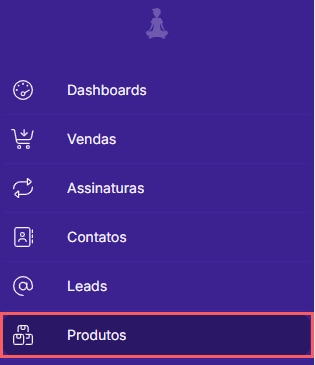
1 - No menu lateral, acesse Produtos.
2 - Em Produtos, clique em Adicionar Produto.
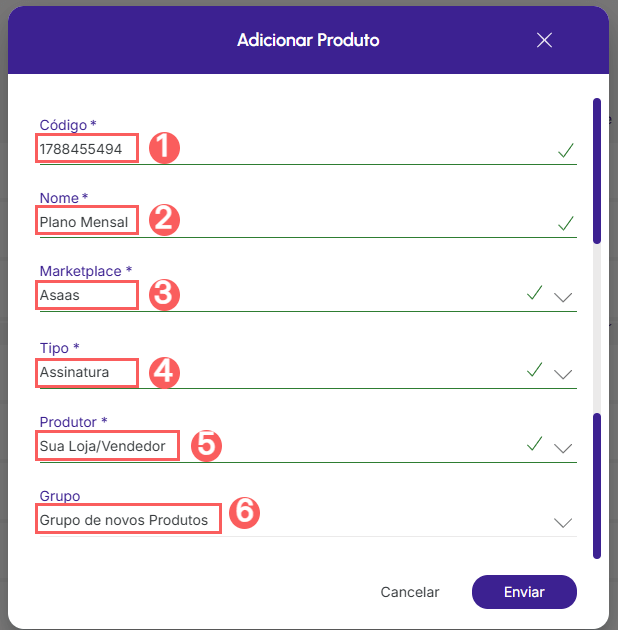
3 - Em Criar Produto, informe os seguintes dados:
-
Código: um código único de identificação do produto é gerado automaticamente - se desejar, você pode alterar;
-
Nome: nome ou título do produto que você deseja mostrar aos clientes - ex: Plano Mensal;
-
Marketplace: selecione o processador integrado onde vai transacionar o pagamento - estarão listadas as integrações ativas configuradas do passo 1;
-
Tipo de Produto: selecione a opção de acordo com modalidade de venda que será aplicada - neste caso Assinatura (cobrança recorrente);
-
Produtor (opcional): selecione o produtor do conteúdo ou nome do fabricante/distribuidor - será exibida a lista de produtores cadastrados;
-
Grupo de Produtos (opcional): selecione o grupo de produtos que você deseja associar.
4 - Após incluir as informações do seu produto, clique em Enviar.
O Produtor é a pessoa ou empresa responsável por criar, fornecer ou distribuir os produtos, enquanto o Grupo de Produtos serve para organizar os produtos do seu catálogo. Você não precisa configurar isso agora: pode ignorar estes campos no momento e ajustá-los sempre que quiser editando o produto.
Passo 2: Adicionar ofertas do Produto
No cadastro do produto, você deve adicionar uma oferta para definir componentes como: preço, desconto, formas de pagamento dentre outros.
Recomendação: Crie uma oferta separada para cada condição de recorrência desejada (ex.: uma oferta para a Mensalidade Sem Fidelidade e outra para a Anual Recorrente).
Etapas:
1 - Dentro do produto criado, clique na aba Ofertas, e em seguida Criar Oferta.
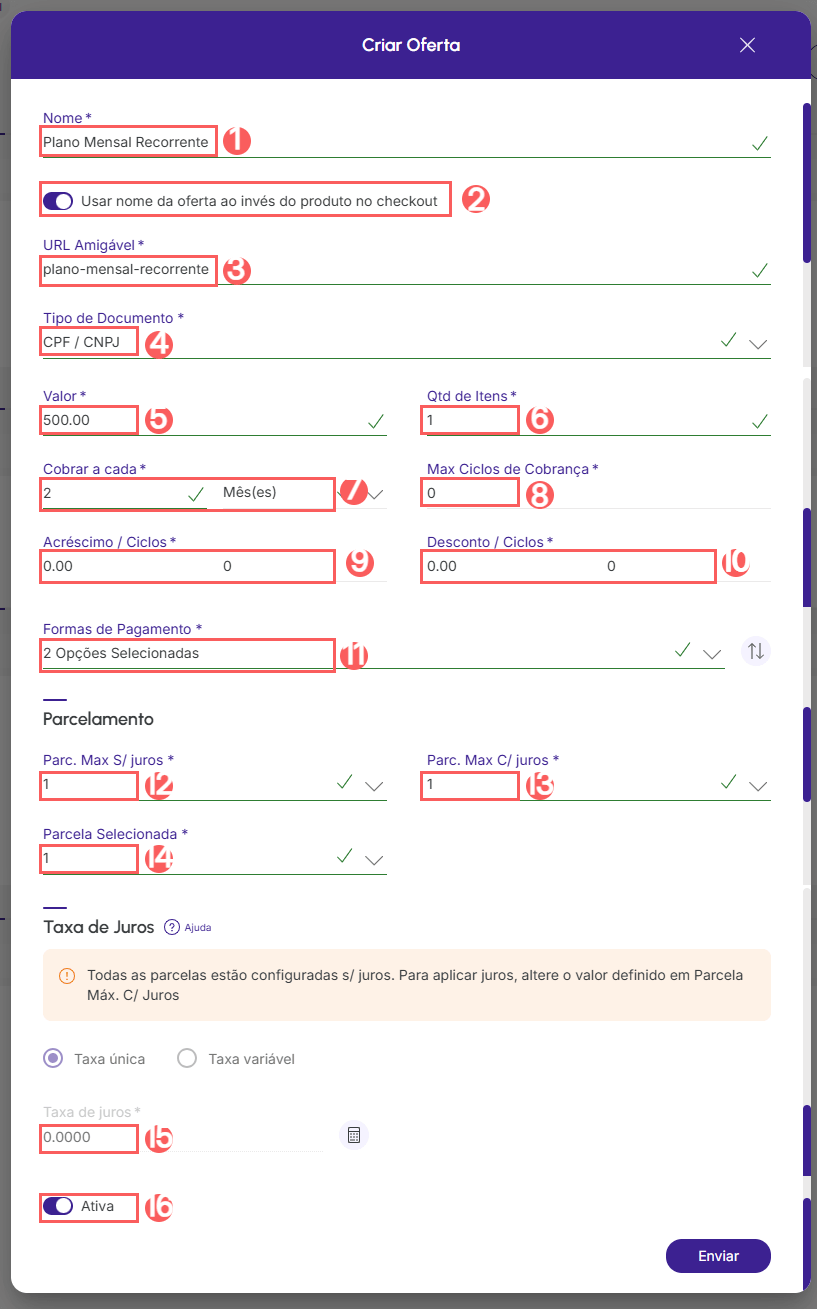
2 - Em Criar Oferta, preencha as informações:
-
Nome: título que ajuda a identificar a oferta - se desejar, você pode exibi-lo no checkout (ex.: Plano Mensal Recorrente, Plano Mensal Sem Fidelidade);
-
Usar o nome da oferta ao invés do produto no checkout: quando ativado, exibe o nome da oferta na página de checkout ao invés do nome do produto;
-
URL amigável: gerado automaticamente a partir do nome da oferta, é um texto simples de lembrar ou digitar que servirá como base para a geração dos links de checkout - Se desejar, você pode alterar;
-
Tipo de documento: selecione o tipo de documento de identificação que vai aceitar no checkout - se você vende para empresas, pode incluir o campo “nome da empresa” no formulário de checkout;
-
Valor: informe o valor a ser cobrado (preço) - Ex: se a oferta tem 2 unidades, informe o valor somado das 2 unidades;
-
Quantidade de itens: informe quantas unidades do produto vai enviar para o cliente;
-
Cobrar a cada: informe o intervalo e tipo de intervalo para fazer cobranças - Ex: 3 meses;
-
Máximo de Ciclos de Cobrança: informe 0 (zero) para cobrar até a assinatura ser cancelada ou informe o nº máximo de cobranças que deseja realizar. Ex: se informar o nº 3, serão realizados 3 ciclos de cobrança;
-
Acréscimo e ciclos: informe o valor fixo de acréscimo que será aplicado ao “x” primeiros ciclos de cobrança - para aplicar o acréscimo, você deve informar um valor maior que 0 no campo “Ciclos com acréscimo” - informe o nº de ciclos em que o acréscimo será aplicado. Ex: se informar acréscimo = 10; ciclos = 3; haverá um acréscimo de $10 nas 3 primeiras cobranças da assinatura;
-
Desconto e ciclos: informe o valor fixo de desconto que será aplicado ao “x” primeiros ciclos de cobrança - para aplicar o desconto, você deve informar um valor maior que 0 no campo “Ciclos com desconto” - informe o nº de ciclos em que o desconto será aplicado. Ex: se informar desconto = 10; ciclos = 2; haverá um desconto de $10 nas 2 primeiras cobranças da assinatura;
-
Formas de pagamento: selecione os métodos de pagamento que serão aceitos no checkout;
-
Parcela Máxima sem juros (opcional): informe o nº da parcela(2) máxima para pagamento sem juros - Ex: para pagamentos em até 3x sem juros, informe o nº 3;
-
Parcela Máxima com juros (opcional): informe o nº da parcela(2) máxima para pagamento com juros - Ex: para pagamentos em até 10x com juros, informe o nº 10;
-
Parcela selecionada: informe a parcela que deve aparecer selecionada ao exibir o checkout para o cliente;
-
Taxa de juros (opcional): taxa de juros que vai aplicar ao parcelamento sendo Taxa única ou Taxa Variável - clique no ícone da calculadora para visualizar o valor das parcelas que serão apresentadas para o cliente;
-
Ativa: para ativar a oferta, mude o botão para a posição de ativo - quando ativada, os links de checkout podem ser acessados, caso contrário, exibe o erro 404 (acesso negado).
3 - Clique em Enviar para criar a oferta.
Passo 3: Configurar produtos Upgrade e Downgrade (opcional)
Nos produtos de assinatura de recorrência, você pode configurar opções para troca de plano (upgrade e downgrade).
Por exemplo: na assinatura Plano Intermediário, você pode permitir que o assinante faça um upgrade para o Plano Avançado ou um downgrade para o Plano Essencial.
Etapas:
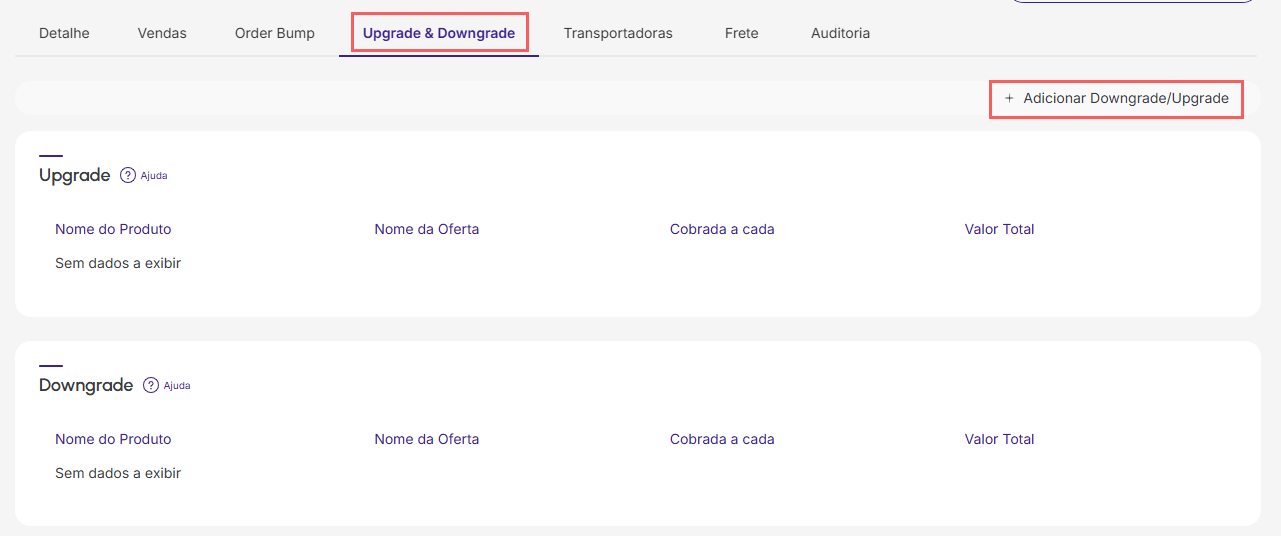
1 - Clique na oferta criada que deseja oferecer um plano de upgrade ou downgrade.
2 - Em seguida, clique na aba Downgrade/Upgrade e clique no botão Adicionar Downgrade/Upgrade correspondente:
3 - Uma janela será carregada com a lista de produtos e ofertas disponíveis.
4 - Selecione:
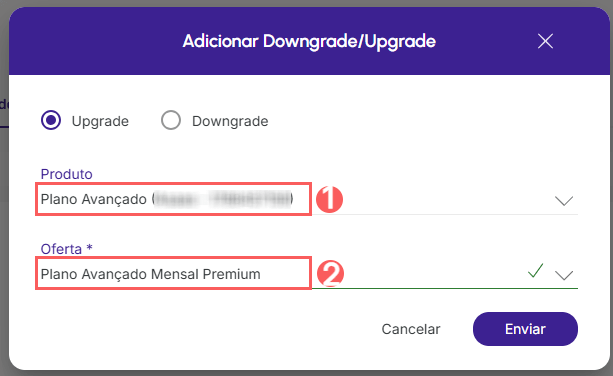
Upgrade
-
Produto: o produto que deseja exibir para a troca de plano;
-
Oferta: a oferta correspondente ao produto.
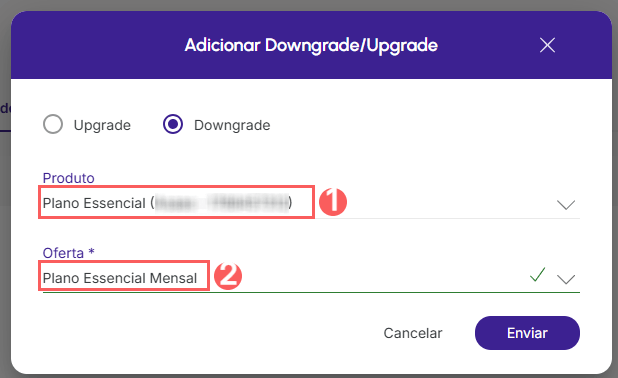
Downgrade
-
Produto: o produto que deseja exibir para a troca de plano;
-
Oferta: a oferta correspondente ao produto.
5 - Após configurar o Upgrade/Downgrade, clique em Enviar.
Próxima etapa da Configuração
Com os produtos e ofertas devidamente estruturados, você concluiu a base da sua operação recorrente. Agora, o próximo passo é configurar a experiência do assinante e ativar os motores automatizados de retenção e comunicação no Checkout Guru. Siga a ordem recomendada:
-
Personalizar o Checkout: defina a identidade visual (logotipo, cores) e os canais de suporte para os seus compradores;
-
Configurar Domínio Próprio e Notificações: adicione seu subdomínio personalizado e ative o motor de assinaturas e os e-mails transacionais.
Mais Recursos