
As assinaturas gerenciadas pela Guru são listadas automaticamente na área Dashboards, seção Dashboards Assinaturas - Trials.
Para encontrar o dashboard Trials de assinaturas em uma lista com muitos registros, você pode pesquisar e filtrar por período, atualizar seu dashboard e também exportar em PDF.
Nessa página:
-
Como filtrar os Dashboards de Assinaturas - Trials
-
Gerenciar os filtros dos Dashboards de Assinaturas - Trials
-
-
Atualizar Dashboards de Assinaturas - Trials
-
Exportar Dashboards de Assinaturas - Trials para PDF
Como filtrar os Dashboards de Assinaturas - Trials
Você pode usar os filtros dos dashboards para visualizar um subconjunto menor das assinaturas existentes. Esse recurso é útil para encontrar as assinaturas de produtos específicos que deseja visualizar.
Por padrão, serão apresentados apenas os registros dos últimos 28 dias. Para alterar o período pode-se utilizar os filtros nos campos selecionando o período ou um produto específico.
Etapas:
1 - Acesse o admin da Guru com seu usuário e senha.
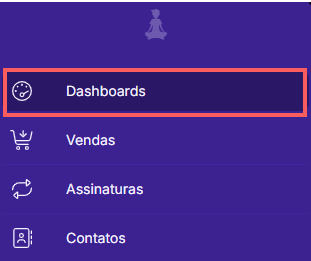
2 - No menu lateral, acesse Dashboards.
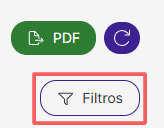
3 - Em Dashboards de Assinaturas - Trials, clique em Filtros.
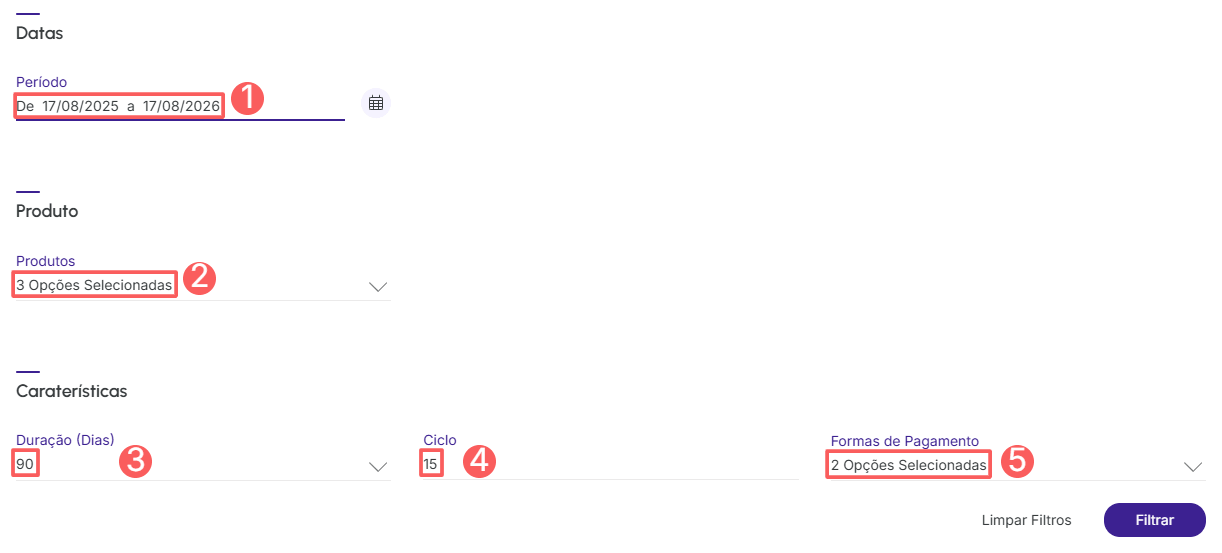
4 - Preencha uma ou mais opções de filtro:
-
Período: busca as assinaturas realizadas no período selecionado - você pode utilizar os botões de intervalo de tempo pré-definidos ou selecionar a data que deseja visualizar;
-
Produtos: busca as assinaturas vinculadas ao(s) produto(s) selecionado(s) - serão exibidos os produtos que possuem pelo menos uma assinatura registrada;
-
Duração (dias): busca as assinaturas com a duração em dias correspondente ao(s) valor(es) informado(s);
-
Ciclo: busca as assinaturas com o ciclo correspondente ao(s) valor(es) informado(s);
-
Formas de Pagamento: busca as assinaturas com a(s) forma(s) de pagamento selecionada(s) - você pode escolher mais de um status para filtragem.
5 - Clique em Filtrar.
Para remover os filtros aplicados, basta clicar em Limpar Filtros.
Gerenciar os filtros dos Dashboards de Assinaturas - Trials
Você pode consultar a quantidade de filtros aplicados, ao utilizar os filtros para visualizar informações que deseja. Esse recurso é útil caso deseja checar quantos filtros foram aplicados.
Além disto, é possível limpar os filtros sem acessar o ícone Filtros novamente, facilitando a remoção dos filtros aplicados.
Consultar filtros aplicados
Você pode consultar a quantidade de filtros aplicados.
Etapas:
1 - No menu lateral, acesse Dashboards, clique em Assinaturas e, em seguida, Trials. Depois de carregar a página, o dashboard será exibido.
2 - Em Dashboards de Assinaturas - Trials, clique em Filtros.
3 - Preencha uma ou mais opções de filtro - aplique os filtros que você quer consultar.
4 - Em seguida, a quantidade de filtros aplicados aparecerá na tela.

Se deseja aplicar outros filtros, clique Como filtrar os Dashboards de Assinaturas - Trials.
Limpar filtros aplicados
Você pode remover os filtros aplicados, sem a necessidade de clicar no ícone de filtros.
Etapas:
1 - No menu lateral, acesse Dashboards, clique em Assinaturas e, em seguida, Trials. Depois de carregar a página, o dashboard será exibido.
2 - Em Dashboards de Assinaturas - Trials, clique em Filtros.
3 - Preencha uma ou mais opções de filtro - aplique os filtros que você quer consultar.

Se deseja aplicar outros filtros, clique Como filtrar os Dashboards de Assinaturas - Trials.
Atualizar Dashboards de Assinaturas - Trials
Nesse passo, você pode atualizar o Dashboard de Assinaturas - Trial.
Etapas:
1 - Acesse o admin da Guru com seu usuário e senha.
2 - No menu lateral, acesse Dashboards.
3 - Em Dashboards de Assinaturas - Trials, clique em Atualizar.
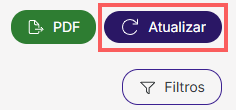
Após clicar em atualizar, a página irá carregar, e em seguida aparecerá atualizada.
Exportar Dashboards de Assinaturas - Trials para PDF
A exportação para PDF está disponível na seção de dashboards da Guru. Ao clicar em exportar, será gerado um arquivo PDF dos dashboards.
Etapas:
1 - Acesse o admin da Guru com seu usuário e senha.
2 - No menu lateral, acesse Dashboards.
3 - Em Dashboards de Assinaturas - Trials, clique em PDF.
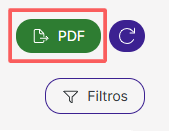
4 - Depois de alguns minutos, aparecerá o Download em PDF para salvar.
Para confirmar o download, você deve visualizar um aviso no canto superior direito.
Mais Recursos