
As informações de frete de um pedido estão disponíveis na seção Frete. Nela você pode consultar as informações relacionadas ao envio de produtos físicos, como transportadora, serviço contratado, valor e prazo estimado. Também é possível visualizar os dados das etiquetas, acompanhar o rastreamento e gerenciar sua emissão e seu cancelamento.
Nessa página:
-
Frete
-
Etiquetas
-
Visualizar dados de rastreamento
-
Cancelar etiquetas
-
Gerar etiquetas
-
Antes de começar, você precisa…
-
Ser usuário administrador ou ter permissão para realizar as ações a seguir.
-
Ter um ou mais pedidos registrados.
Frete
Na aba Frete, você consulta os dados de frete associados ao pedido, incluindo o status do envio, a transportadora responsável, o valor do frete e o prazo estimado para entrega.
Etapas:
1 - Selecione o pedido desejado - uma tela com os dados será exibida.
2 - Clique na aba Frete.
3 - A lista exibe as seguintes informações:
-
Status: status de envio do pedido;
-
Transportadora: nome da transportadora associada ao pedido;
-
Serviço: tipo de serviço selecionado pelo comprador;
-
Valor do frete: valor do frete;
-
Prazo estimado (dias): prazo estimado para entrega do pedido, em dias.

Etiquetas
Na seção Etiquetas são exibidas as informações das etiquetas de envio vinculadas ao pedido, incluindo rastreamento do envio e custo. Além disso, pode cancelar e gerar etiquetas.
Etapas:
1 - Selecione o pedido desejado - uma tela com os dados será exibida.
2 - Clique na aba Frete.
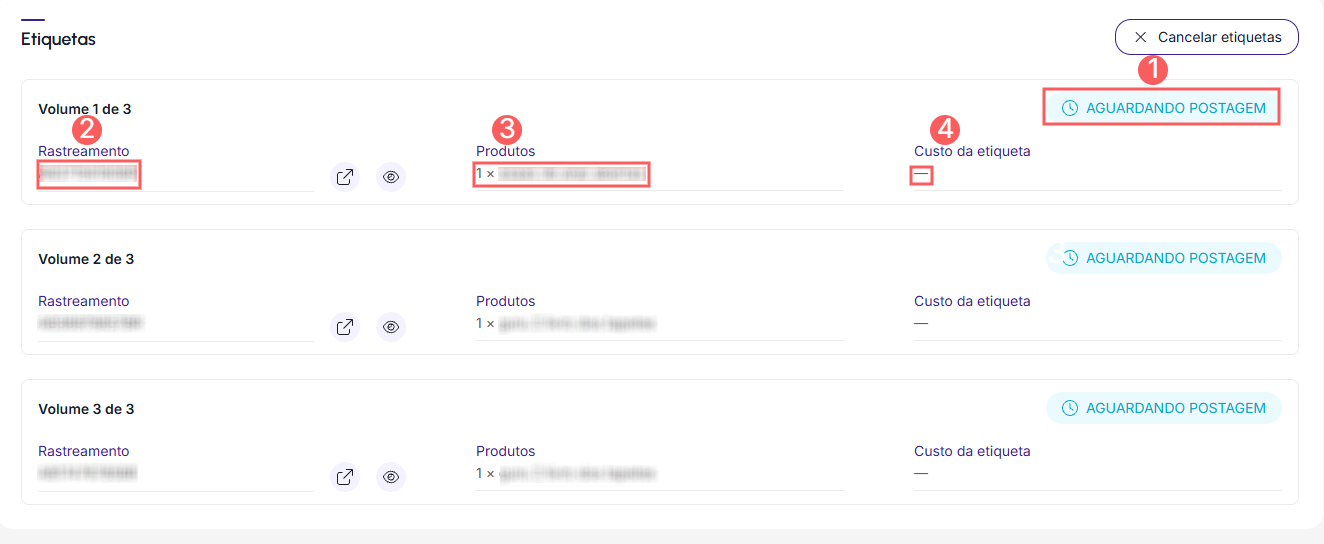
3 - Em Etiquetas, a lista exibe as seguintes informações:
-
Status do envio: status de envio do pedido;
-
Rastreamento: código de rastreamento do pedido enviado;
-
Produtos: produtos inclusos no pedido - exibe a quantidade de produtos do pedido e o nome;
-
Custo da etiqueta: custo da etiqueta.
Visualizar dados de rastreamento
Com as etiquetas cadastradas no envio de um pedido, é possível acompanhar os detalhes sobre o envio de um produto, como os dados de rastreamento e status de envio.
Etapas:
1 - Selecione o pedido desejado - uma tela com os dados será exibida.
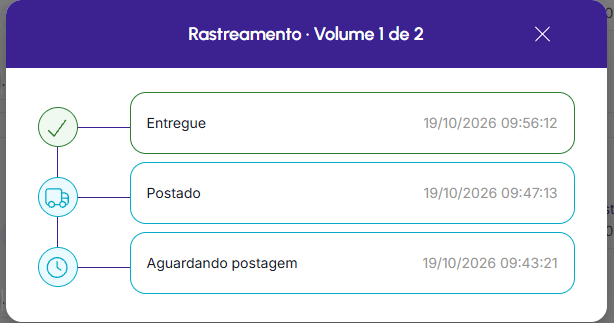
2 - Na aba Frete, em Etiquetas, clique no ícone olho para visualizar os dados de rastreamento desejado:

Você pode consultar a lista para visualizar as etiquetas cadastradas para o pedido.
3 - Uma caixa de texto será exibida contendo as informações de rastreamento do volume.
Cancelar etiquetas
Você pode solicitar o cancelamento de uma etiqueta de envio gerada diretamente na Guru. Após a solicitação, a transportadora informa se o cancelamento foi aceito ou não.
Importante: a opção de cancelar envio pode não estar disponível para algumas transportadoras. É preciso que essa opção esteja permitida no ambiente da transportadora para conseguir cancelar do lado da Guru.
Etapas:
1 - Selecione o pedido desejado - uma tela com os dados será exibida.
2 - Na aba Frete, em Etiquetas, clique em Cancelar etiquetas.
3 - Em Cancelar etiquetas, informe:
-
Motivo: motivo para o cancelamento das etiquetas.
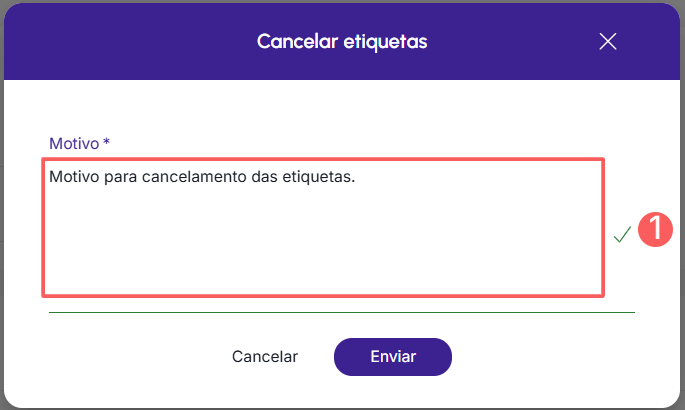
4 - Clique em Enviar.
5 - Aguarde alguns instantes. Aparecerá uma notificação(*) no canto superior direito informando que a etiqueta foi cancelada.

O cancelamento de etiquetas depende da viabilidade das transportadoras. As etiquetas não canceladas pela transportadora continuarão no pedido.
(*) Pode ser necessário atualizar a tela para visualizar a notificação. Para isso, pressione as teclas Ctrl + F5.
Gerar etiquetas
Se desejar, é possível gerar etiquetas para acompanhar os dados de envio de um pedido.
Etapas:
1 - Selecione o pedido desejado - uma tela com os dados será exibida.
2 - Na aba Frete, em Etiquetas, clique em Gerar etiquetas.
3 - Aguarde alguns instantes. Aparecerá uma notificação(*) no canto superior direito informando que a etiqueta foi gerada.
