
Na seção Comprador você pode consultar as informações que o cliente informou no momento da compra, além de editar os dados de cadastro do comprador.
Nessa página:
-
Consultar dados do comprador
-
Consultar dados de captura do lead
-
Editar comprador
Antes de começar, você precisa…
-
Ser usuário administrador ou ter permissão para realizar as ações a seguir.
-
Ter um ou mais pedidos registrados.
Consultar dados do comprador
Você pode consultar os dados informados pelo cliente no momento da compra, como nome, e-mail, documento, telefone e endereço, quando aplicável.
Etapas:
1 - Selecione o pedido desejado - uma tela com os dados será exibida.
2 - Clique na aba Comprador.
3 - Os seguintes blocos de informação estão disponíveis:
Comprador
-
Comprador: nome, e-mail, documento e nº de telefone.
-
Link para WhatsApp: link para iniciar conversa com o cliente no WhatsApp.

Cada comprador é registrado automaticamente como um contato. Clique em cima do nome para visualizar o cadastro do contato.
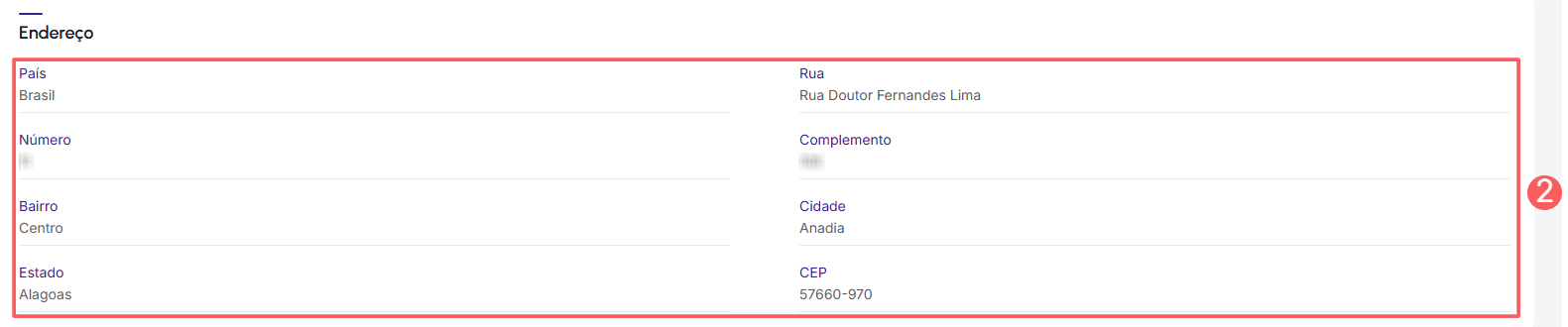
Endereço
-
Endereço: endereço informado pelo comprador (quando aplicável).
Consultar dados de captura do lead
Nas seções Primeira captura e Última captura você poderá visualizar os dados do lead, como nome, data de captura e anunciante.
Etapas:
1 - Selecione o pedido desejado - uma tela com os dados será exibida.
2 - Clique na aba Comprador.
3 - Os seguintes blocos de informação estão disponíveis:
Primeira captura
-
Nome: exibe o nome de formulário da primeira captura;
-
Anunciante: exibe o anunciante do lead;
-
Tipo: exibe o tipo de rastreamento do lead;
-
Capturado em: exibe a data da primeira captura do lead.

Última captura
-
Nome: exibe o nome de formulário da primeira captura;
-
Anunciante: exibe o anunciante do lead;
-
Tipo: exibe o tipo de rastreamento do lead;
-
Capturado em: exibe a data da última captura do lead.

Editar comprador
Se necessário, é possível editar os dados do comprador, infomados no momento da compra. Você pode atualizar os dados pessoais, endereço, grupo de contatos vinculado ao comprador e atualizar o contato, se desejar.
Etapas:
1 - Selecione o pedido desejado - uma tela com os dados será exibida.
2 - Clique na aba Comprador.
3 - No canto superior direito, clique em Editar Comprador.
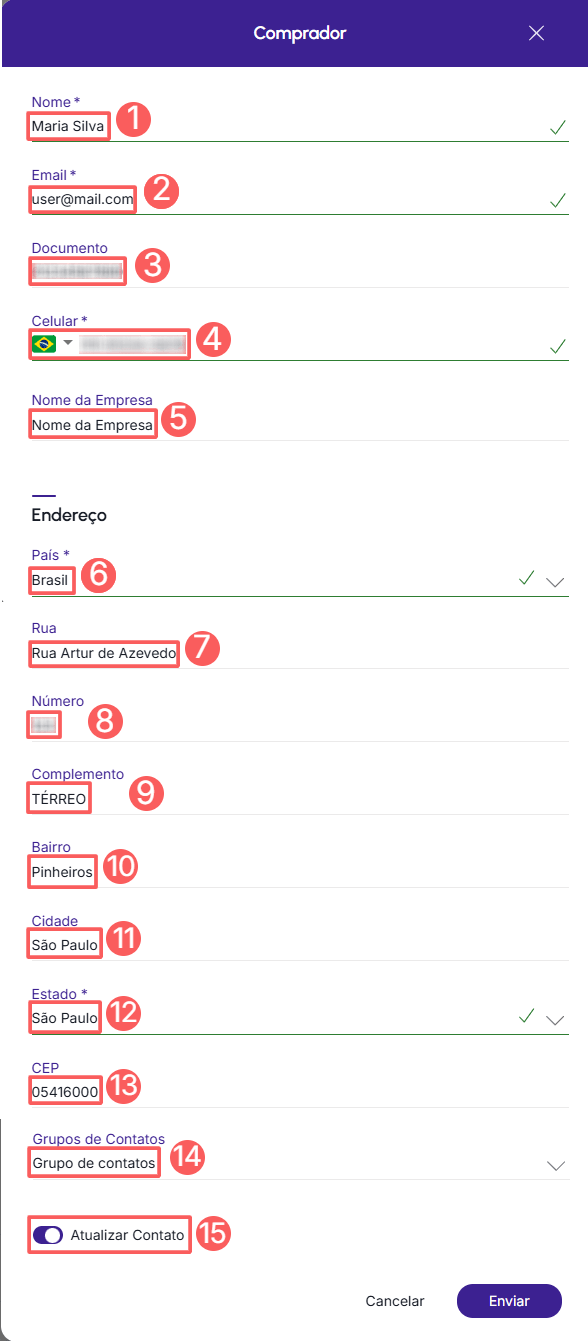
4 - Edite as informações desejadas:
-
Nome: nome do comprador;
-
E-mail: e-mail do comprador;
-
Documento: documento do comprador;
-
Celular: número de celular do comprador;
-
Nome da Empresa: nome da empresa do comprador;
-
País: país de residência do comprador;
-
Rua: rua de residência do comprador;
-
Número: número de residência do comprador;
-
Complemento: complemento de residência do comprador;
-
Bairro: bairro de residência do comprador;
-
Cidade: cidade de residência do comprador;
-
Estado: estado de residência do comprador;
-
CEP: código de endereçamento postal do comprador;
-
Grupo de Contatos: grupo de contatos ao qual o comprador está vinculado;
-
Atualizar Contato: mude para a posição ligado se deseja atualizar o contato do comprador.

5 - Clique em Enviar.