
As subcontas registradas na Guru são listadas automaticamente. Para encontrar as informações em uma lista com muitos registros, você pode pesquisar e filtrar a lista.
Para criar e gerir as subcontas através da Guru, consulte configuração das subcontas.
Nessa página:
-
Consultar as subcontas
-
Visualizar os dados de uma subconta
-
Como filtrar as subcontas
-
Gerenciar os filtros das subcontas
-
Antes de começar, você precisa…
-
Ser usuário administrador ou ter permissão para realizar as ações a seguir.
-
Ter uma ou mais subcontas registradas na Guru.
Consultar as subcontas
Por padrão, as subcontas são organizadas por data de atualização (do mais novo para o mais antigo). Para maior velocidade de carregamento da página, são exibidos apenas os 30 primeiros registros. Se deseja visualizar os demais itens da lista, você pode rolar a página até o final e clicar em Ver mais no centro inferior da tela.
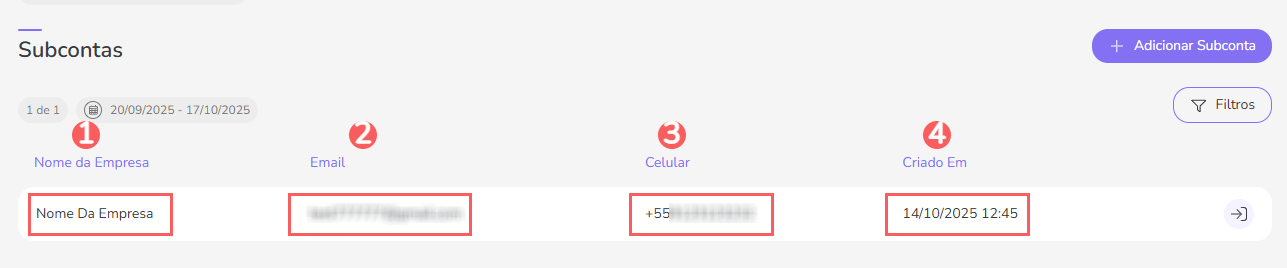
A lista exibe as seguintes informações:
-
Nome da empresa: exibe o nome da empresa da subconta;
-
Email: exibe o email cadastrado da subconta;
-
Celular: exibe o número do contato cadastrado da subconta;
-
Criado em: data da criação da subconta.
Visualizar os dados de uma subconta
Você pode visualizar1 todas as informações de uma subconta ou modificar1 os dados de uma subconta criada (editar, desvincular, etc.).
(1) É necessário ter permissão para realizar estas ações.
Etapas:
1 - Acesse a subconta - se desejar você pode aplicar um filtro.
2 - Localize na lista a subconta desejada.
3 - Clique em cima da subconta desejada.
4 - Consulte as informações da subconta.

Como filtrar as subcontas
Você pode usar os filtros para visualizar um subconjunto menor de subcontas existentes. Esse recurso é útil para encontrar subcontas específicas que deseja visualizar.
Por padrão, serão mostrados apenas os registros dos últimos 28 dias, mas o período pode ser alterado nos filtros, no campo Período.
Etapas:
1 - Acesse a subconta - uma tela com os dados será exibida.
2 - Em Subcontas, clique em Filtros.
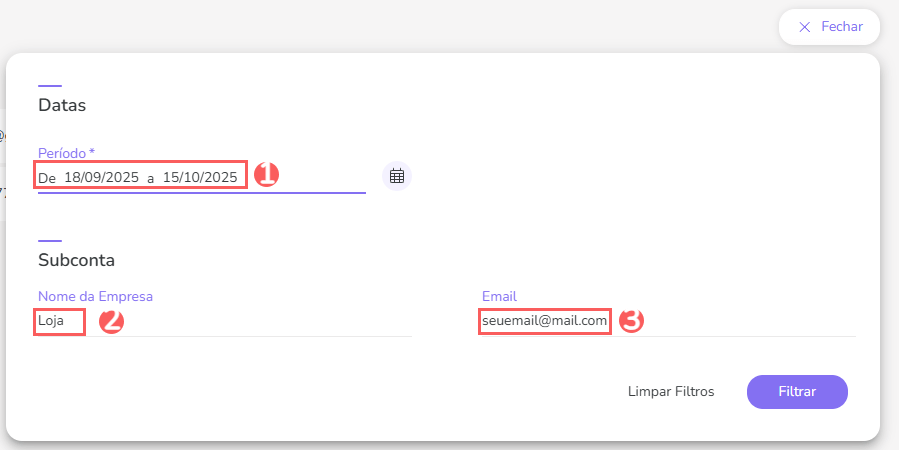
3 - Preencha uma ou mais opções de filtro:
-
Período: busca os dados do período selecionado - você pode utilizar os botões de intervalo de tempo pré-definidos ou selecionar a data que deseja visualizar;
-
Nome da empresa: busca as subcontas em que o nome corresponde ao valor informado - se desejar, você pode informar apenas parte do nome. Ex.: as 2 primeiras letras;
-
Email: busca as subcontas em que o email corresponde ao valor informado.
4 - Clique em Filtrar.
Para remover os filtros aplicados, basta clicar em Limpar Filtros.
Gerenciar os filtros das subcontas
Você pode consultar a quantidade de filtros aplicados, ao utilizar os filtros para visualizar informações que deseja. Esse recurso é útil caso deseja checar quantos filtros foram aplicados.
Além disto, é possível limpar os filtros sem acessar o ícone Filtros novamente, facilitando a remoção dos filtros aplicados.
Consultar filtros aplicados
Você pode consultar a quantidade de filtros aplicados.
Etapas:
1 - Acesse a subconta - uma tela com os dados será exibida.
2 - Em Subcontas, clique em Filtros.
3 - Preencha uma ou mais opções de filtro - aplique os filtros que você quer consultar.
4 - Em seguida, a quantidade de filtros aplicados aparecerá na tela.

Se deseja aplicar outros filtros, clique Como filtrar as subcontas.
Limpar filtros aplicados
Você pode remover os filtros aplicados, sem a necessidade de clicar no ícone de filtros.
Etapas:
1 - Acesse a subconta - uma tela com os dados será exibida.
2 - Em Subcontas, clique em Filtros.
3 - Preencha uma ou mais opções de filtro - aplique os filtros que você quer consultar.

Se deseja aplicar outros filtros, clique Como filtrar as subcontas.
Mais Recursos