
Os pedidos realizados através da Guru são reunidos automaticamente na área Meus Pedidos, dentro da seção Minhas Compras.
Caso a lista contenha muitos registros, você pode utilizar os campos de busca e filtros para localizar rapidamente a compra desejada.
Nessa página:
-
Consultar seus pedidos
-
Como filtrar a lista de pedidos
-
Visualizar um pedido
Consultar seus pedidos
Por padrão, a lista de pedidos é organizada por data de criação (do mais novo para o mais antigo), de acordo com a coluna Criada em. Para maior velocidade de carregamento da página, são exibidos apenas os 30 primeiros registros. Se deseja visualizar os demais itens da lista, você pode rolar a página até o final e clicar em Ver mais no centro inferior da tela.
Etapas:
1 - Acesse a sua área Meus Pedidos.
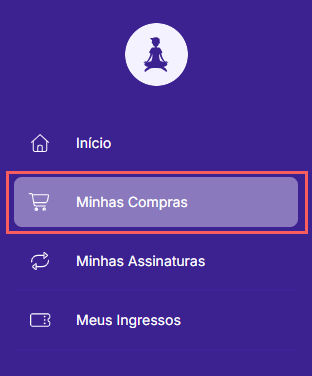
2 - No menu lateral, clique em Minhas Compras.
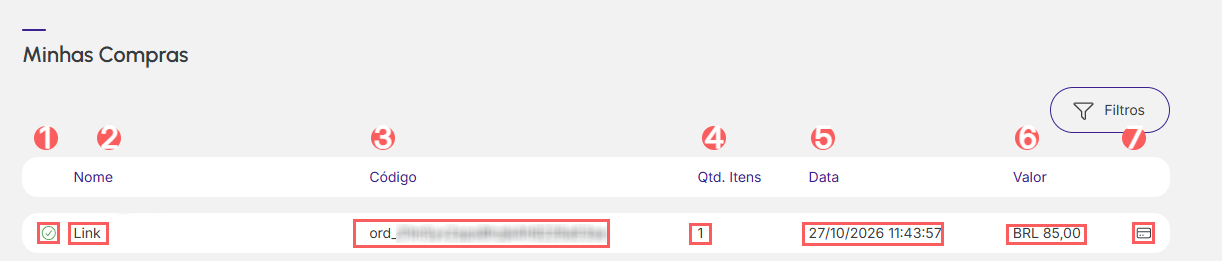
3 - Na listagem todos os seus pedidos serão exibidos:
-
Status: exibe o estado atual do pedido- será exibido um dos status possíveis da venda ou status possíveis do pedido;
-
Nome: exibe o nome do produto vinculado ao pedido (venda);
-
Código: exibe o número de identificação da venda;
-
Qtd. Itens: exibe o número total de itens adquiridos no pedido - incluindo as quantidades de cada produto principal e order bumps adicionados;
-
Data: exibe a data da realização da compra;
-
Valor: exibe o valor do produto cobrado ao comprador;
-
Método de pagamento: exibe o ícone que indica o método de pagamento que utilizou - passe o mouse por cima do ícone para visualizar a descrição.
Visualizar os dados de um pedido
Você pode visualizar1 todas as informações do seu pedido - exceto informações de envio.
Etapas:
1 - Acesse a lista de pedidos - se desejar, você pode aplicar um filtro.
2 - Localize na lista o pedido desejado.
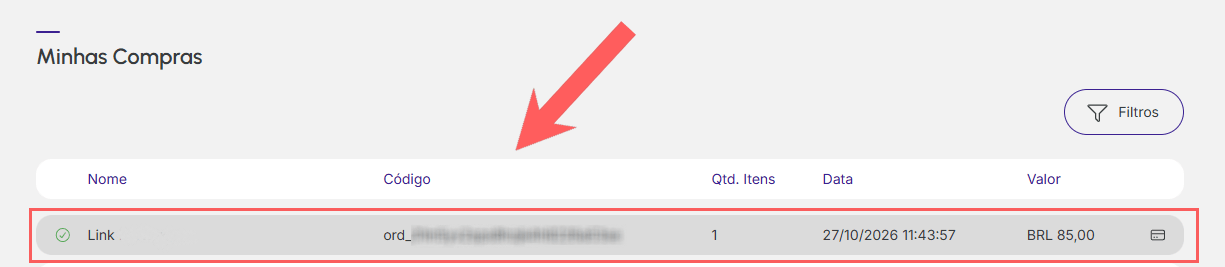
3 - Clique em cima do pedido desejado.
4 - Consulte as informações do pedido.
Como filtrar a lista de pedidos
Você pode usar os filtros para visualizar um subconjunto menor dos pedidos existentes. Esse recurso é útil para encontrar pedidos específicos que deseja visualizar.
Etapas:
1 - No menu lateral, acesse Minhas Compras. Depois de carregar a página, uma lista com todos as suas compras será exibida.
2 - Clique no ícone Filtros.
3 - Preencha uma ou mais opções de filtro:
-
Data inicial1: busca os pedidos com data igual ou superior ao valor informado - se deseja filtrar todos os pedidos independente de data, basta deixar esse campo vazio;
-
Data final1: busca os pedidos com data igual ou inferior ao valor informado - se deseja filtrar todas os pedidos até a data atual, basta deixar esse campo vazio;
-
Formas de Pagamento: busca pedidos com a(s) forma(s) de pagamento selecionada(s);
-
Status: busca o status dos pedidos.
(1) Para filtrar pedidos por determinado período você deve preencher os campos Data Inicial e Data Final. O preenchimento do campo Data Final é opcional - quando não informado, este assume a data atual.
Se você adicionar mais de um filtro, serão exibidas somente os pedidos que atendem todas as condições informadas.
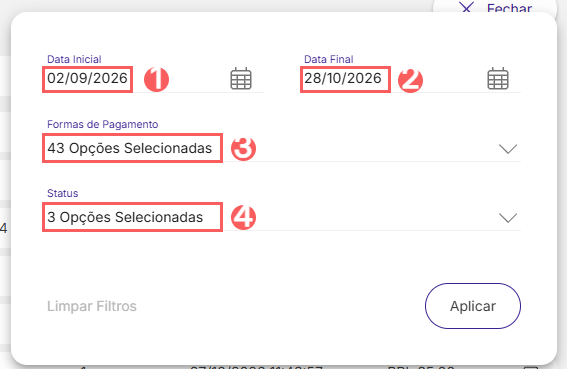
4 - Clique em Aplicar.
Para remover os filtros aplicados, basta clicar em Limpar Filtros.