
Você pode consultar as informações registradas nas ofertas dinâmicas como nome, e-mail, documento e número de celular do contato, além do nome da empresa associada à oferta.
Você também pode verificar se os campos de contato estão bloqueados, qual a quantidade de itens configurada para o produto e se as opções para alterar o valor da oferta e alterar o valor do frete estão ativas, e por fim, a URL do parâmetro da URL.
Nessa página:
-
Detalhe
-
Auditoria
-
Como filtrar a lista de Auditoria
-
Antes de começar, você precisa…
-
Ser usuário administrador ou ter permissão para realizar as ações a seguir.
-
Ter uma ou mais ofertas dinâmicas registradas na Guru.
Detalhe
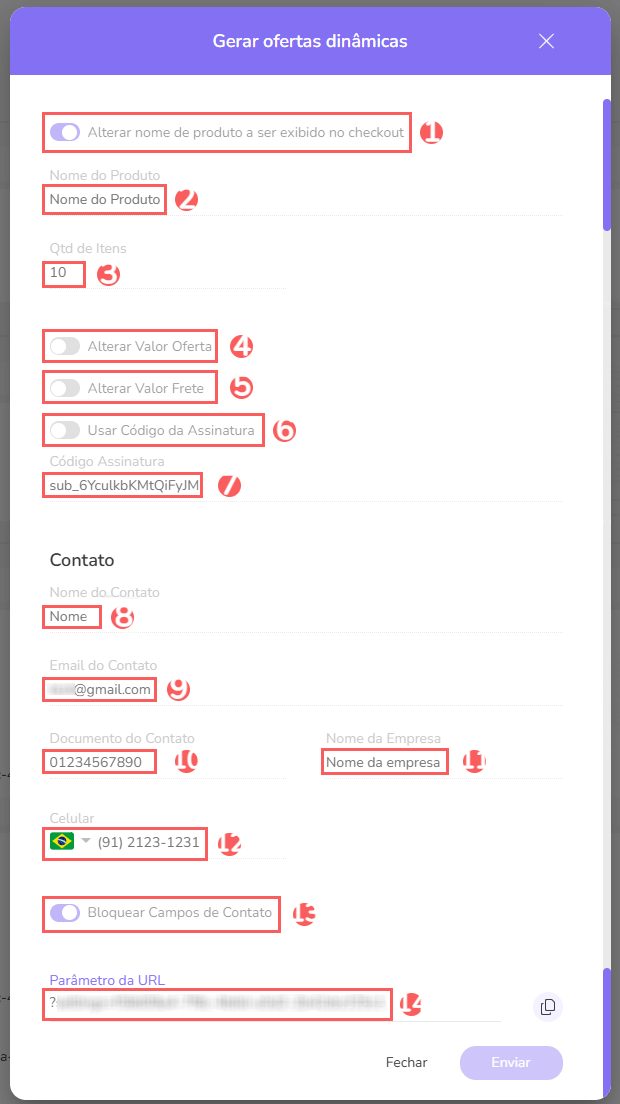
Na seção Detalhe, você pode consultar as informações das Ofertas Dinâmicas como nome do contato, email do contato, documento do contato, número do celular, quantidade de itens.
Etapas:
1 - Acesse a lista das ofertas dinâmicas - uma tela com os dados será exibida.
2 - Na aba Detalhe, você pode visualizar as seguintes informações:
-
Alterar nome de produto a ser exibido no checkout: quando ativado, permite alterar o nome do produto a ser exibido no checkout;
-
Nome do Produto: o nome do produto da oferta dinâmica;
-
Quantidade de itens: a quantidade de itens do produto para o cliente;
-
Alterar o valor da oferta: quando ativado, permite alterar o valor da oferta;
-
Alterar valor frete: quando ativado, permite alterar o valor do frete;
-
Usar código da assinatura: quando ativado, permite usar o código da assinatura;
-
Código Assinatura: o código da assinatura;
-
Nome do contato: o nome do contato da oferta dinâmica;
-
Email do contato: o email do contato da oferta dinâmica;
-
Documento do contato: o documento de identificação do contato da oferta dinâmica;
-
Nome da empresa: o nome da empresa da oferta dinâmica;
-
Celular: o número do telefone do contato da oferta dinâmica;
-
Bloquear os campos de contato: quando ativado, bloqueia os campos de contato;
-
Parâmetro da URL: URL do parâmetro da oferta dinâmica criada - se desejar copie o parâmetro da URL.
Auditoria
Por medida de segurança, a Guru armazena um histórico de todas as operações realizadas, identificando usuário, data/hora da operação e outros detalhes.
Etapas:
1 - Acesse a lista das ofertas dinâmicas - uma tela com os dados será exibida.
2 - Clique em Auditoria.
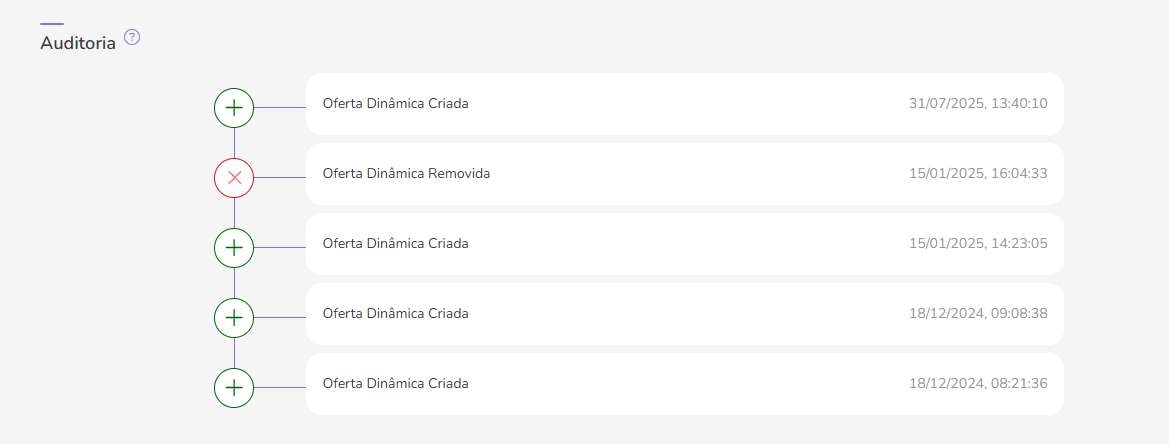
3 - As atividades são exibidas em uma linha do tempo (da mais recente para a mais antiga).
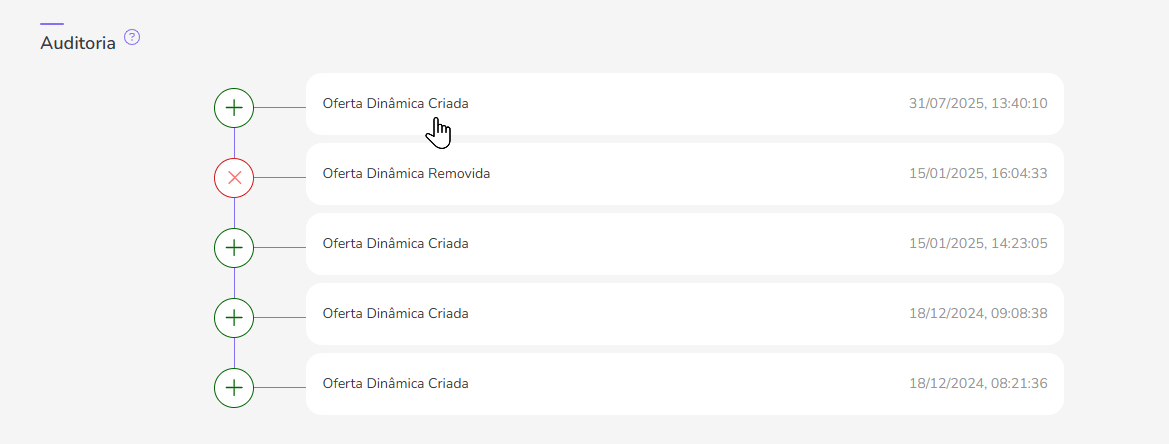
4 - Se desejar, você pode visualizar o detalhe da atividade clicando em cima do título da mesma.
5 - Clique em uma das seções disponíveis para visualizar os dados:
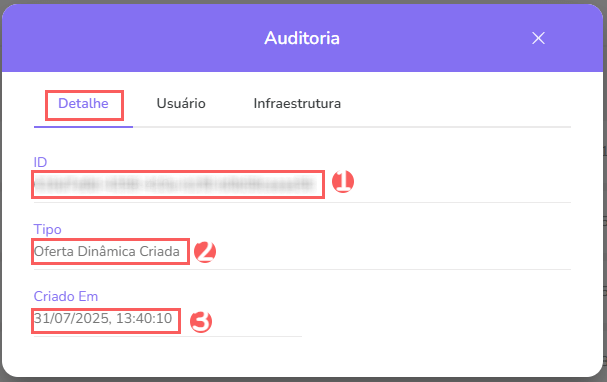
Detalhe
Exibe as informações detalhadas da atividade em questão.
-
ID: número de identificação (ID) da atualização;
-
Tipo de alteração realizada;
-
Criado em: data do registro da atividade.
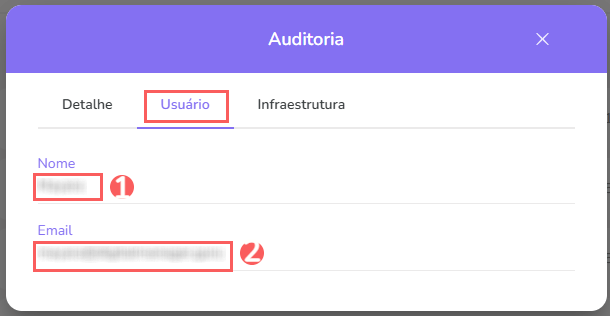
Usuário
Exibe as informações do usuário que realizou a ação.
-
Nome: nome do usuário relacionado.
-
E-mail: e-mail do usuário relacionado.
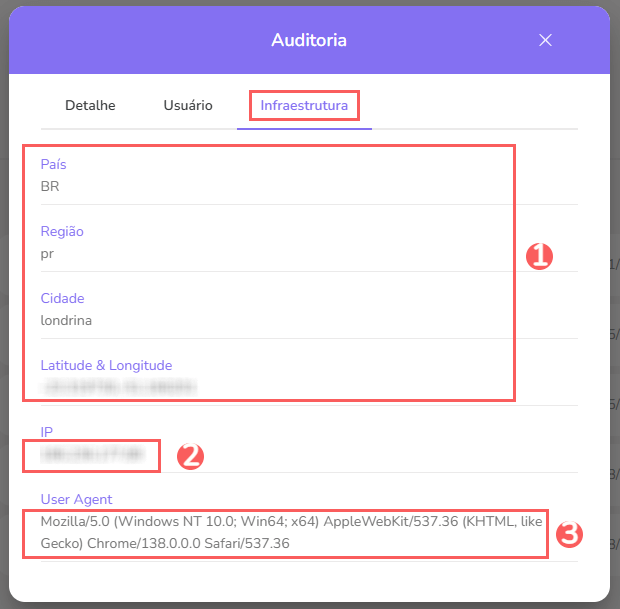
Infraestrutura
Exibe as informações da infraestrutura (país, IP, user agent…) da atividade relacionada.
-
País, Região, Cidade, Latitude & Longitude: localização do dispositivo que realizou a atividade.
-
IP: endereço IP do dispositivo.
-
User Agent: identificação do user agent (agente de usuário) que realizou a operação.
Como filtrar a lista de Auditoria
Você pode usar os filtros para visualizar um subconjunto menor das auditorias existentes. Esse recurso é útil para encontrar auditorias específicas que deseja visualizar.
Por padrão, serão mostrados apenas os registros dos últimos 28 dias, mas o período pode ser alterado nos filtros, no campo Período.
Etapas:
1 - Acesse a lista das ofertas dinâmicas - uma tela com os dados será exibida.
2 - Clique na aba Auditoria.
3 - Em Auditoria, clique em Filtros.
4 - Preencha uma ou mais opções de filtro:
-
Período: busca as auditorias cadastradas no período selecionado - você pode utilizar os botões de intervalo de tempo pré-definidos ou selecionar a data que deseja visualizar.
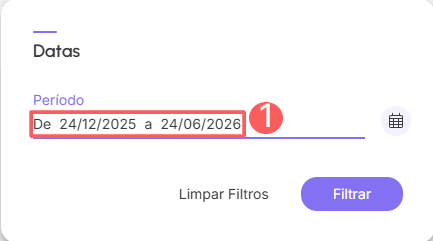
5 - Clique em Filtrar.
Você pode visualizar a quantidade de filtros aplicados e ao utilizá-los será possível limpá-los sem acessar o ícone Filtros novamente, facilitando a remoção da seleção.
Proteja seus dados. Aumente a segurança do seu negócio.
Crie e gerencie usuários determinando o que cada colaborador pode ver e fazer dentro da organização.