Ao adicionar as subcontas, você poderá configurar os usuários de cada subconta, bem como as funções de cada usuário, além de atualizar as informações de cada usuários quando desejar.
Esse recurso é útil para adicionar usuários e determinar funções de uso para cada um deles.
Nessa página:
-
Adicionar usuário para uma subconta
-
Atualizar usuário de uma subconta
-
Remover usuário de uma subconta
Adicionar usuário para uma subconta
Você pode adicionar usuários para uma subconta.
Etapas:
1 - Acesse o admin da Guru com seu usuário e senha.
2 - No menu lateral, clique em Configurações e, em seguida, Subcontas.
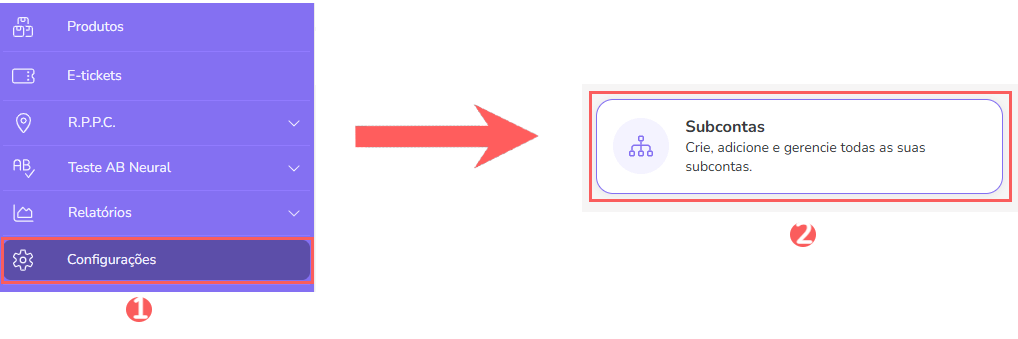
3 - Localize na lista a Subconta que deseja adicionar o usuário.

4 - Em seguida, clique na aba Usuários.
5 - Em Usuários, clique em Adicionar Usuário.
6 - Em Adicionar Usuário, informe:
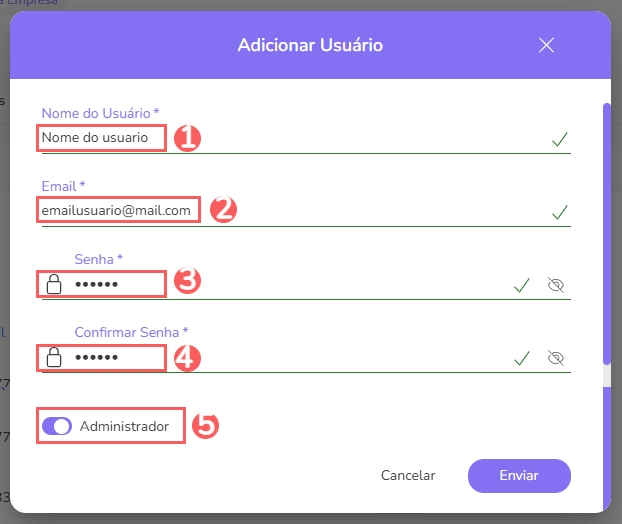
Adicionar Usuário como Administrador
-
Nome do usuário: o nome do usuário;
-
Email do usuário: o email do usuário que deseja adicionar;
-
Senha: a senha para seu usuário;
-
Confirmar senha: confirme a senha para seu usuário;
-
Mude o botão para a posição ligado, caso o usuário seja Administrador da conta.

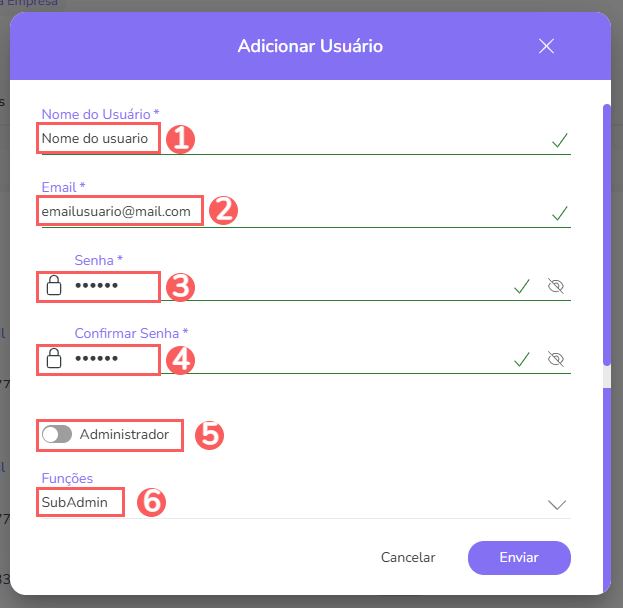
Adicionar Usuário
-
Nome do usuário: o nome do usuário;
-
Email do usuário: o email do usuário que deseja adicionar;
-
Senha: a senha para seu usuário;
-
Confirmar senha: confirme a senha para seu usuário;
-
Administrador: mude o botão para a posição desligado, caso o usuário não seja Administrador da conta;
-
Funções: selecione a função do usuário - se desejar pode selecionar mais de um usuário.
Acesse e saiba como gerenciar as funções da sua conta.
7 - Clique em Enviar.
Atualizar usuário de uma subconta
Você pode editar um usuário de uma conta, após a sua criação.
Etapas:
1 - Acesse o admin da Guru com seu usuário e senha.
2 - No menu lateral, clique em Configurações e, em seguida, Subcontas.
3 - Localize na lista a Subconta que deseja adicionar o usuário.
4 - Em seguida, clique na aba Usuários.
5 - Em Usuários, selecione o Usuário que deseja editar as informações.

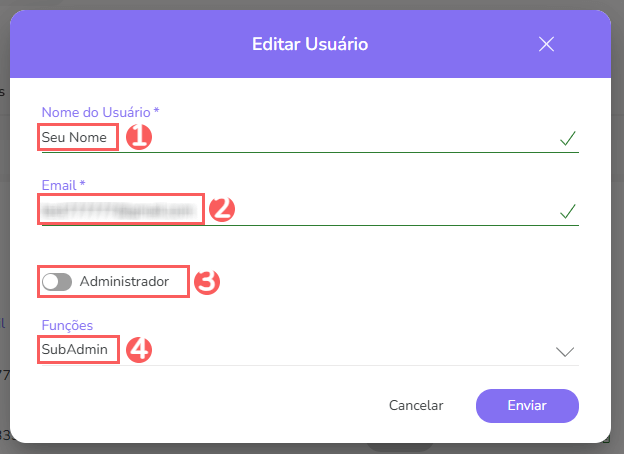
6 - Em seguida, Edite os campos que deseja do usuário.
-
Nome do usuário: o nome do usuário;
-
Email: o email do usuário que deseja editar;
-
Administrador: mude o botão para a posição desligado, caso o usuário não seja Administrador da conta;
-
Funções: selecione a função do usuário - se desejar pode selecionar mais de um usuário.
7 - Clique em Enviar.
Remover usuário de uma subconta
Depois de criado, se você é administrador da subconta será possível remover o usuário na Guru. Esse recurso é útil quando você não deseja mais conceder o acesso ao usuário na sua subconta.
Etapas:
1 - Acesse o admin da Guru com seu usuário e senha.
2 - No menu lateral, clique em Configurações e, em seguida, Subcontas.
3 - Localize na lista a Subconta que deseja adicionar o usuário.
4 - Em seguida, clique na aba Usuários.
5 - Na listagem, localize o usuário desejado e clique no botão Remover correspondente ao mesmo.
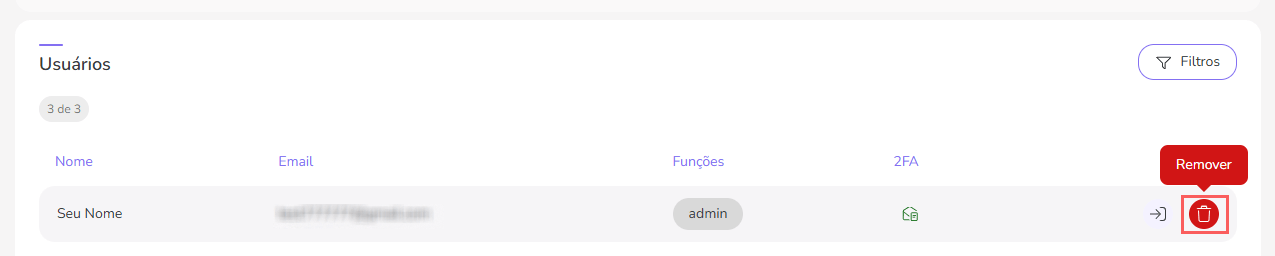
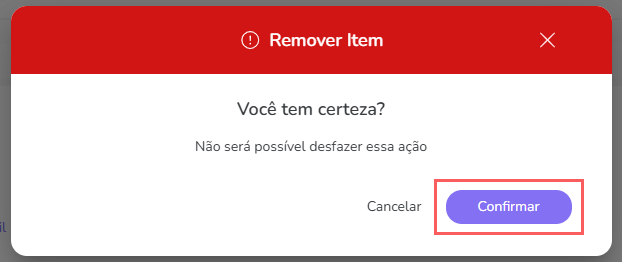
6 - Confirme se deseja realizar a exclusão. Para confirmar que o usuário foi excluído, uma mensagem será exibida por alguns segundos no topo superior direito da página.