
Na Guru, você pode adicionar, remover e atualizar múltiplos contatos que fazem parte de um grupo.
Essas ações permitem manter seus grupos de contatos sempre atualizados e alinhados às estratégias de segmentação e comunicação.
Nessa página:
-
Adicionar contato ao grupo
-
Atualizar um contato dentro do grupo
-
Remover contato do grupo
-
Gerenciar ação em massa em um grupo
Adicionar contato ao grupo
Você pode adicionar contatos em um grupo criado, informando o e-mail de contato que deseja inserir. Esse recurso é útil para adicionar contatos específicos que deseja visualizar, a partir da lista que se abre com as informações de contato com o e-mail informado.
Etapas:
1 - No menu lateral, acesse Configurações, e em seguida, Grupos de Contatos.
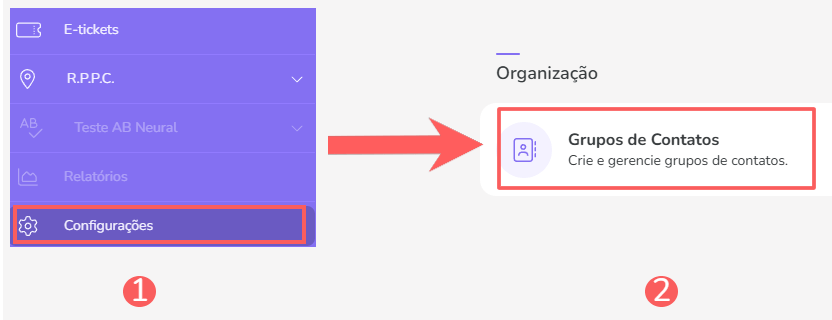
2 - Selecione o grupo de contatos desejado.

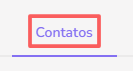
3 - Acesse a aba Contatos.
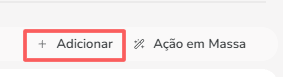
4 - Em Contatos, clique em Adicionar.
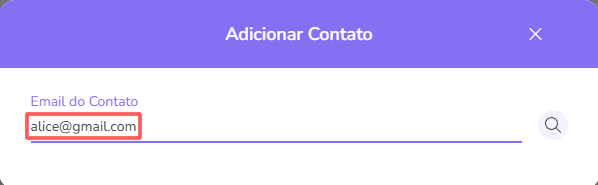
4 - Em Adicionar Contato, insira o e-mail do contato e clique na lupa para pesquisar.
5 - Na listagem, selecione o contato que deseja adicionar ao grupo de contato criado.
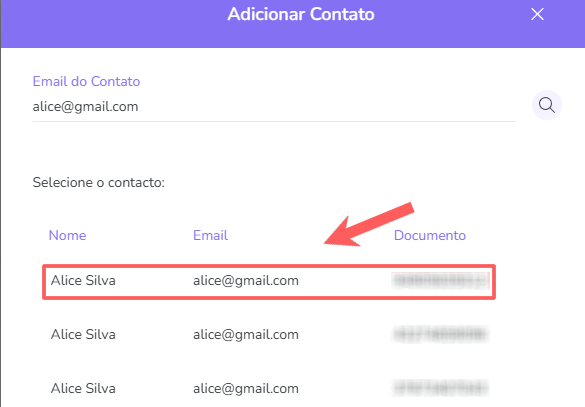
Para confirmar que o contato foi adicionado ao grupo de contatos, uma mensagem será exibida por alguns segundos no topo superior direito da página.
Atualizar um contato do grupo
Você pode editar os dados de um contato vinculado ao grupo de contatos para alterar nome, endereço, e-mail e outras informações.
Etapas:
1 - No menu lateral, acesse Configurações, e em seguida, Grupos de Contatos.
2 - Selecione o grupo de contatos desejado.
3 - Acesse a aba Contatos.
4 - Na listagem dos seus Contatos, selecione o Contato que pretende atualizar.

5 - Em seguida, preencha as Informações do Contato e salve as alterações.
Remover contato do grupo
É possível remover um contato do grupo de contato criado. Ao remover um contato do grupo, o contato não estará mais associado ao grupo.
Para remover um contato do grupo de contato:
Etapas:
1 - No menu lateral, acesse Configurações, e em seguida, Grupos de Contatos.
2 - Selecione o grupo de contatos desejado.
3 - Acesse a aba Contatos.
4 - Passe o mouse por cima do Contato pretendido e clique em Remover - ícone da lixeira.

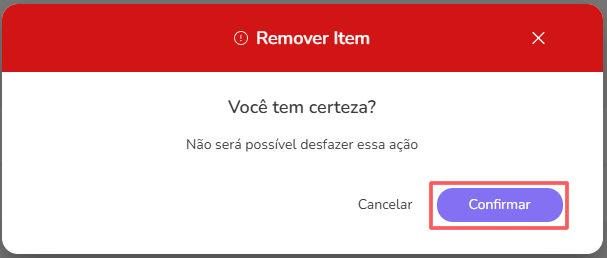
5 - Confirme se deseja realizar a exclusão. Para confirmar que o contato foi excluído do grupo, uma mensagem será exibida por alguns segundos no topo superior direito da página.
Gerenciar Ação em massa do grupo
É possível executar ações em massa sobre os contatos de um grupo, permitindo que você aplique alterações de forma rápida e padronizada, garantindo maior consistência na gestão dos contatos do grupo.
Etapas:
1 - No menu lateral, acesse Configurações, e em seguida, Grupos de Contatos.
2 - Selecione o grupo de contatos desejado.
3 - Acesse a aba Contatos.
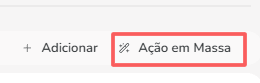
4 - Em Contatos, clique em Ação em Massa.
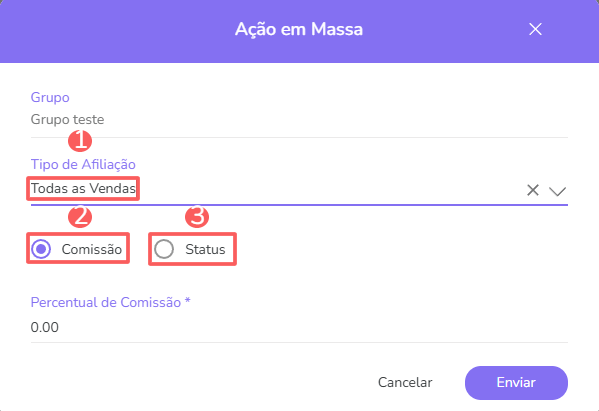
5 - Em Ação em Massa, selecione:
-
Tipo de afiliações: o tipo de afiliação atribuída - todas as vendas ou Por indicação;
-
Comissão: a comissão caso queira indicar o percentual de comissão que será atribuída;
-
Status: o status caso queira desativar/ativar as afiliações - mude o seletor para a posição desejada (ativado ou desativado) - o status ativa/desativa todas as afiliações dentro do marketplace/produto que sejam por indicação.
6 - Clique em Enviar.