
Os contatos vinculados a grupos de contatos são listados automaticamente na seção Grupos de Contatos.
Para encontrar contatos em uma lista com muitos registros, você pode pesquisar e filtrar a lista.
Nessa página:
-
Consultar a lista de contatos do grupo
-
Visualizar os dados de contato associado ao grupo
-
Como filtrar os contatos do grupo
Consultar a lista de contatos do grupo
Por padrão, a lista de produtos é exibida em ordem alfabética (de A a Z), pelo nome do produto. Para maior velocidade de carregamento da página, são exibidos apenas os 30 primeiros registros. Se deseja visualizar os demais itens da lista, você pode rolar a página até o final e clicar em Ver mais no centro inferior da tela.
A lista exibe as seguintes informações:
-
Nome: os contatos em que o nome corresponde ao valor informado;
-
E-mail: os contatos em que o e-mail corresponde ao valor informado;
-
Documento: os contatos em que o documento corresponde ao valor informado.

Visualizar os dados de contato associado ao grupo
Você pode visualizar todas as informações de um contato vinculado ao grupo ou atualizar1 os dados como nome, e-mail dentre outras.
(1) É necessário ter permissão para realizar estas ações.
Etapas:
1 - Acesse a lista de contatos no grupo de contatos - se desejar, você pode aplicar um filtro.
2 - Localize na lista o contato desejado.
3 - Clique em cima do contato desejado.
4 - Consulte as informações do contato.

Como filtrar os contatos do grupo
Você pode usar os filtros para visualizar um subconjunto menor dos contatos existentes dentro de um grupo de contatos. Esse recurso é útil para encontrar contatos específicos que deseja visualizar.
Para filtrar a lista de contatos:
Etapas:
1 - No menu lateral, acesse Configurações, e em seguida Grupos de Contatos. Depois de carregar a página, uma lista com todos os Grupos de Contatos será exibida.
2 - Em Grupos de Contatos, clique na aba Contatos.
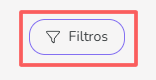
3 - Em Contatos, clique em Filtros.
4 - Preencha uma ou mais opções de filtro:
-
Código: busca os contatos em que o código corresponde ao valor informado;
-
E-mail: busca os contatos em que o e-mail corresponde ao valor informado;
-
Documento: busca os contatos em que o documento corresponde ao valor informado - se desejar, você pode informar apenas parte do nº do documento.
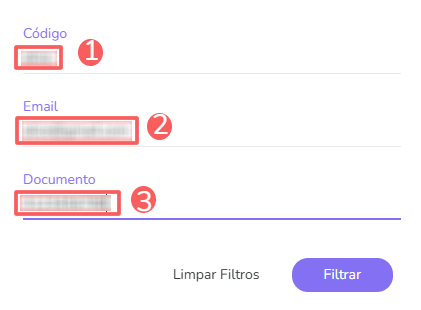
5 - Clique em Filtrar.
Para remover os filtros aplicados, basta clicar em Limpar Filtros.
Mais Recursos