
Você também pode exportar as informações dos formulários personalizados dos seus ingressos, para uma planilha (arquivo XLSX).
As informações aparecerão como campo extra na planilha XLSX, e só estarão contempladas na planilha, após o comprador preencher os campos personalizados após a validação do ingresso, ou seja, após o checkout.
Esse recurso pode ser útil para tarefas como:
-
Armazenar um backup dos seus ingressos.
-
Obter rapidamente uma lista com os principais ingressos ou links de oferta utilizados, e
-
Acessar as informações relacionados ao comprador do ingresso.
A exportação de ingressos é realizada em segundo plano e costuma demorar poucos minutos. Quando o arquivo está pronto, você recebe uma notificação no admin da Guru e um e-mail contendo o link para download.
A exportação está limitada a 10.000 ingressos. Se você possui um número maior de registros, aplique um filtro para reduzir o tamanho da lista para exportação e não há uma limitação de exportação de campos do formulário personalizado.
Antes de exportar os ingressos, pode aplicar um filtro para exportar apenas os ingressos desejados.
Nessa página:
-
Como Exportar os Formulários Personalizados
Antes de começar, você precisa…
-
Ser usuário administrador ou ter permissão para realizar as ações a seguir.
-
Ter um ou mais ingressos registrados na Guru.
Exportar Formulários Personalizados
A exportação de ingressos para uma planilha está disponível na seção E-tickets no admin da Guru. A exportação das informações do formulário se aplica da mesma forma que a exportação dos ingressos e constará na mesma planilha exportada.
Ao exportar a planilha, as informações aparecerão como campos extras na planilha, com os dados solicitados na personalização do formulário de inscrição.
Importante: As informações sobre os formulários personalizados só estarão disponíveis após o comprador preencher os campos na validação do ingresso após a compra.
Antes de exportar os ingressos, pode aplicar um filtro para exportar apenas os ingressos desejados.
Etapas:
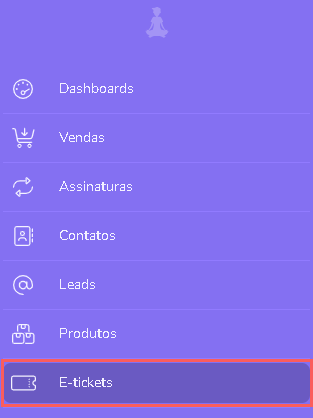
1 - No menu lateral acesse E-tickets.
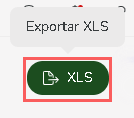
2 - Em Ingressos, clique em XLS.
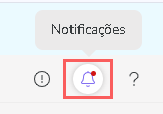
3 - Depois de alguns minutos, você recebe uma notificação no admin da Guru com o link para Download. Clique no ícone de notificação1 em vermelho para visualizar a lista de notificações.
1 Pode ser necessário recarregar a página no seu navegador (pressione CTRL+F5) para o ícone da notificação mudar de cor.
4 - Localize a notificação correspondente e clique em Download.
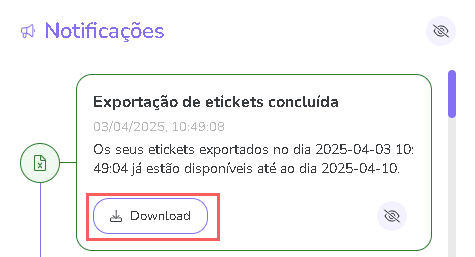
O link para Download será enviado por e-mail.