
Na seção E-tickets você pode consultar a lista de e-tickets emitidos para um pedido e acessar os dados de cada e-ticket e de seu participante.
Além disso, é exibida a URL do e-ticket, que permite que o comprador confirme sua participação no evento e gere o e-ticket. Após a geração, o comprador pode acessar o e-ticket para baixá-lo ou imprimi-lo e apresentá-lo no acesso ao evento.
A URL do e-ticket somente estará disponível quando o status do ingresso é Atribuído ou Convidado.
Nessa página:
-
Consultar a lista de e-tickets
-
Visualizar os dados de um e-ticket
-
Como filtrar a lista de e-tickets
Antes de começar, você precisa…
-
Ser usuário administrador ou ter permissão para realizar as ações a seguir.
-
Ter um ou mais pedidos registrados.
Consultar a lista de e-tickets
Por padrão, a lista de ingressos é organizada por data de atualização (do mais novo para o mais antigo), de acordo com a coluna Iniciada em. Para maior velocidade de carregamento da página, são exibidos apenas os 30 primeiros registros. Se deseja visualizar os demais itens da lista, você pode rolar a página até o final e clicar em Ver mais no centro inferior da tela.
Etapas:
1 - Selecione o pedido desejado - uma tela com os dados será exibida.
2 - Acesse a aba E-tickets.
3 - A lista exibe as seguintes informações:
-
Status: exibe o estado atual do ingresso - será exibido um dos status do ingresso como Aberto, Atribuído, Convidado, Checked-in, Cancelado;
-
Código: exibe o código de identificação do ingresso;
-
Data: exibe a data da criação do ingresso;
-
Produto: exibe o nome do evento vinculado ao ingresso;
-
Participante: exibe o nome do participante que recebeu o convite do ingresso;
-
E-mail: exibe o e-mail do participante que recebeu o convite do ingresso;
-
Celular: exibe o número de contato do participante que recebeu o convite do ingresso;
-
URL E-ticket1: URL do ingresso - a URL só será exibida nos status do ingresso como Atribuído ou Convidado.
(1) Se desejar, compartilhe a URL com o participante/convidado para confirmar a inscrição.

Visualizar os dados de um e-ticket
Você pode visualizar todas as informações de um ingresso vinculado ao pedido desejado.
Etapas:
1 - Acesse a lista do pedido desejado - se desejar, você pode aplicar um filtro.
2 - Acesse a aba E-tickets.
2 - Localize na lista o ingresso desejado.
3 - Clique em cima do ingresso desejado.

4 - Consulte as informações dos ingressos.
Como filtrar a lista de e-tickets
Você pode usar os filtros para visualizar um subconjunto menor de ingressos vinculados ao pedido selecionado. Esse recurso é útil para encontrar ingressos específicos que deseja visualizar.
Por padrão, serão mostrados apenas os registros dos últimos 28 dias, mas a data pode ser alterada nos filtros no campo Período.
Etapas:
1 - Selecione o pedido desejado - uma tela com os dados será exibida.
2 - Acesse a aba E-tickets.
2 - Em E-tickets, clique em Filtros.
3 - Preencha uma ou mais opções de filtro:
-
Período: busca os ingressos pela data do evento - você pode utilizar os botões de intervalo de tempo pré-definidos ou selecionar a data que deseja visualizar;
-
Código: busca o ingresso com o código de identificação informado;
-
Status: busca os ingressos com os status correspondentes aos selecionados (Aberto, Atribuído, Cancelado, Checked-in ou Convidado) - se deseja filtrar todos os ingressos, independente do status, basta selecionar todos.
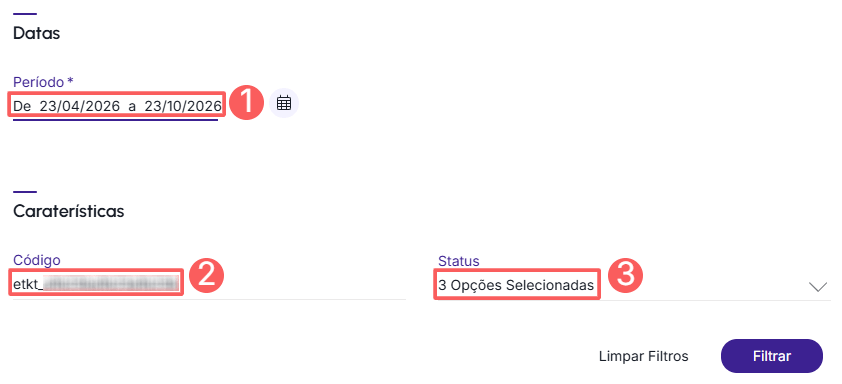
4 - Clique em Filtrar.
Para remover os filtros aplicados, basta clicar em Limpar Filtros.