
O Manychat é uma plataforma de automação de marketing e vendas focada em chatbots, que serve para automatizar conversas e responder mensagens de forma inteligente. Através dela, é possível enviar as informações da venda da Guru para outra plataforma e disparar uma ação automatizada, como por Ex.: sempre que uma venda for registrada ou atualizada na Guru, enviar uma mensagem automatizada para uma DM no Instagram com nome do produto e ID da venda.
A integração entre a Guru e o Manychat ajuda você a:
-
Enviar dados de transações (status do pedido, valor, nome e ID da compra) para o Manychat;
-
Automatizar comunicações pós-venda disparando mensagens personalizadas via Direct do Instagram, WhatsApp ou Messenger com dados dinâmicos do cliente.
Para ativar a integração manual com o Manychat você deve realizar os 4 passos a seguir.
Nessa página:
-
Passo 1: Obter Token API na Guru
-
Passo 2: Adicionar APP Guru no Manychat
-
Passo 3: Ativar Integração no Manychat
-
Passo 4: Criar automação no Manychat
-
Canais de Comunicação Manychat
Antes de começar, você precisa:
-
Ter uma conta ativa no Manychat.
-
Ser usuário administrador na Guru ou ter permissões para executar os passos a seguir.
Passo 1: Obter Token API na Guru
Neste passo, você vai obter na Guru o Token API (user token) para informar no campo do app instalado no Manychat, para ativar a integração.
Etapas:
1 - Acesse o admin da Guru com seu usuário e senha.
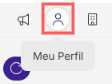
2 - No menu superior direito, clique em Meu Perfil.
3 - Clique na aba Tokens API.
4 - Em Tokens API, clique em Adicionar.
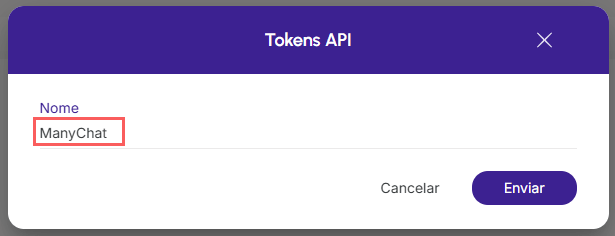
5 - Informe o nome do Token API.
6 - Clique em Enviar.
7 - Em seguida, copie e armazene o Token API.
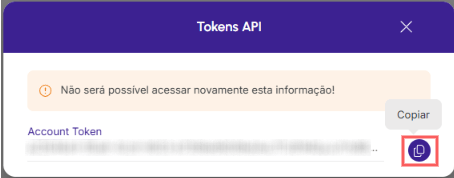
Atenção: Copie e guarde seu token de API, pois ele não será exibido novamente.
Passo 2: Adicionar APP Guru no Manychat
Nesta etapa, você vai instalar e habilitar a integração da Guru na sua conta do Manychat.
Antes de começar: Certifique-se de que já possui uma conta ativa no Manychat antes de continuar. Se ainda não tiver uma, crie sua conta antes de prosseguir.
Etapas:
1 - Acesse seu ambiente do Manychat com seu usuário e senha.
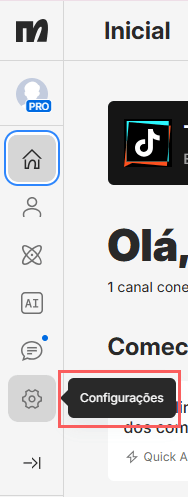
2 - No menu lateral, clique em Configurações.
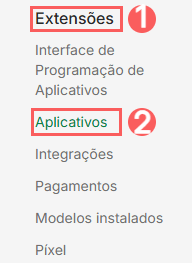
3 - Em Extensões, clique em Aplicativos.
4 - Clique em App Store.
5 - No campo de busca, digite Digital Manager Guru, e selecione Digital Manager Guru by Guru - Manychat Apps.

6 - Em seguida, clique em Install App.
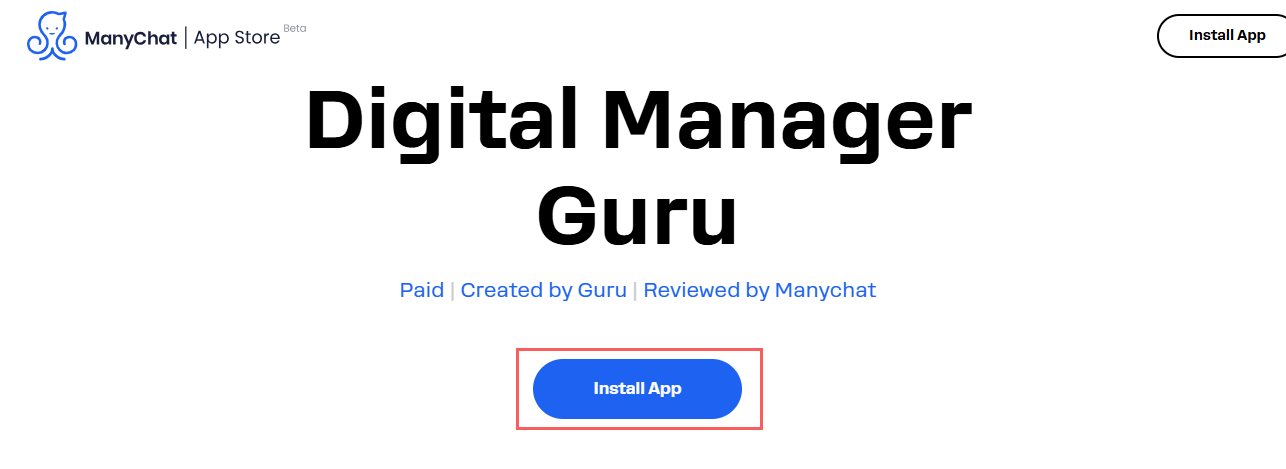
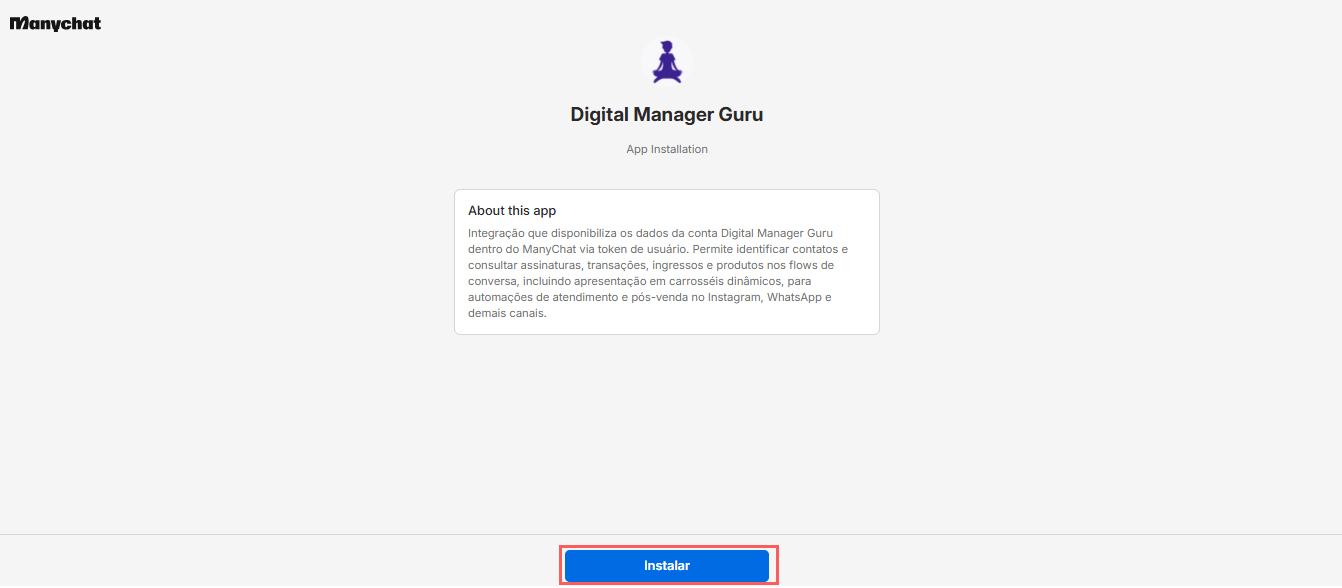
7 - Em Digital Manager Guru, clique em Instalar.
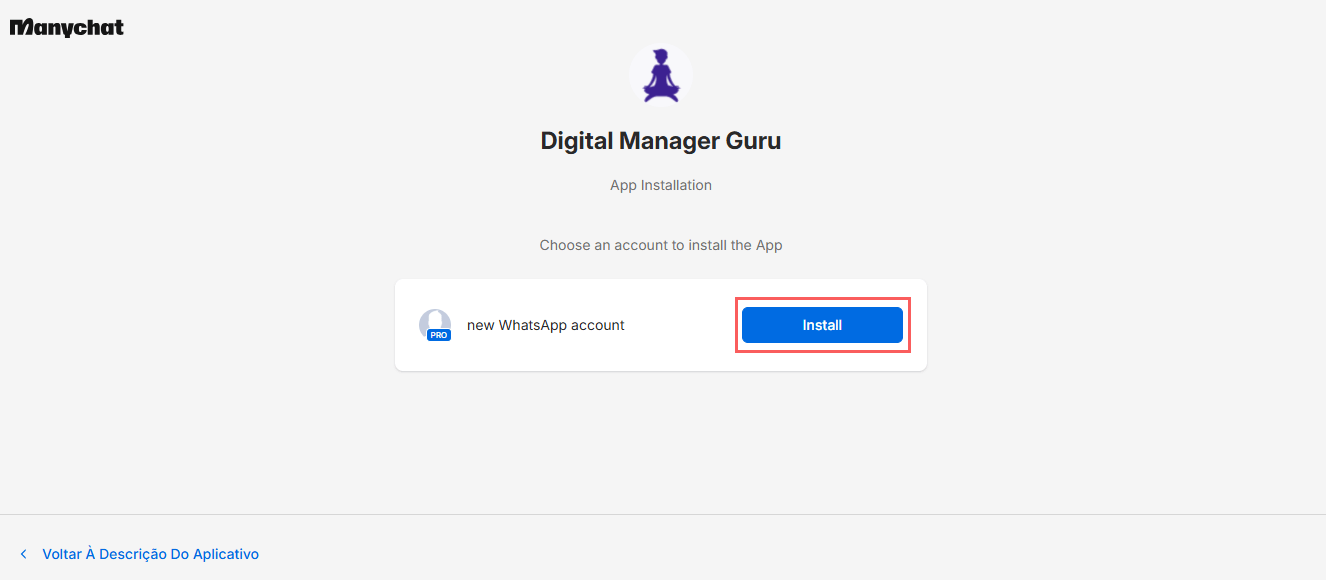
8 - Escolha a conta desejada e clique em Install.
9 - Clique em Acessar as configurações do app.
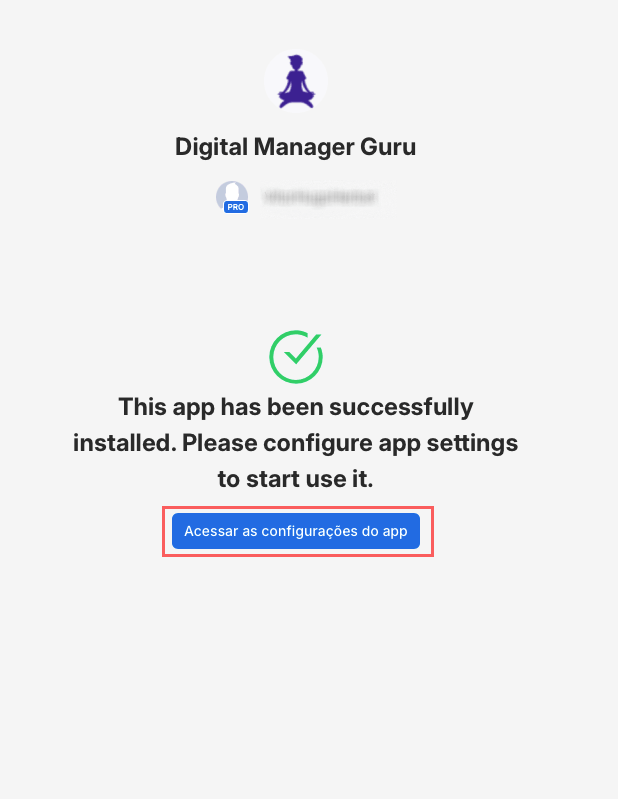
Uma mensagem confirmará a instalação com sucesso.
10 - Ao clicar em acessar as configurações do app, você será direcionado para o dashboard do Manychat.
Passo 3: Ativar Integração no Manychat
Neste passo, você vai inserir o Token API obtido na Guru no Manychat para ativar a integração.
Etapas:
1 - Acesse seu ambiente do Manychat com seu usuário e senha.
2 - No menu lateral, clique em Configurações.
3 - Em Extensões, clique em Aplicativos.
4 - Em Aplicativos instalados, clique no aplicativo da Digital Manager Guru.
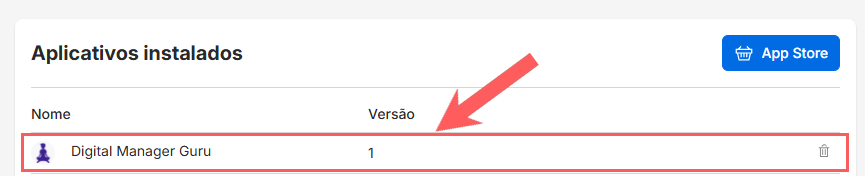
Se você ainda não possui o app instalado, clique em Adicionar APP Guru no Manychat. Após a instalação a partir do link, o app da Guru aparecerá automaticamente na sua lista.
5 - Em App Setup, cole o Token API obtido do passo 1 - item 5.
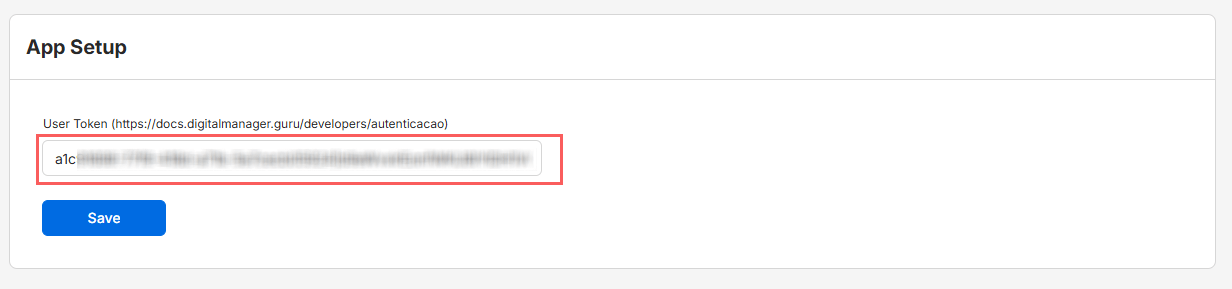
6 - Clique em Save.
Passo 4: Criar automação no Manychat
Nesta etapa, você vai criar a automação no Manychat, para receber as informações quando uma venda for realizada na Guru.
Etapas:
1 - Acesse seu ambiente do Manychat com seu usuário e senha.
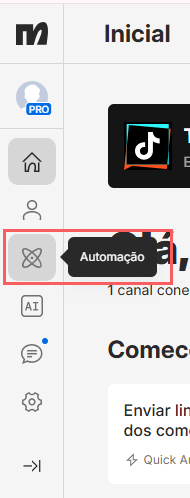
2 - No menu lateral, clique em Automação.
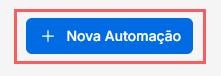
3 - Em Minha Automação, clique em Nova Automação.
4 - Clique em Começar do Zero, e em seguida em Começar do Zero (crie do seu jeito).
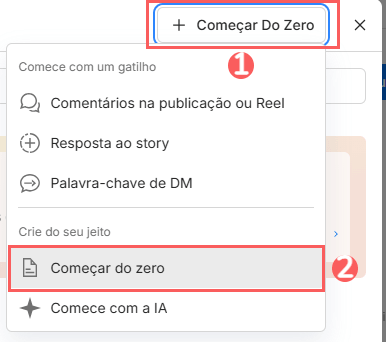
5 - Ao clicar em Começar do Zero, você poderá selecionar e configurar as informações que deseja da automação.
6 - Antes de iniciar as ações, é preciso validar se a Digital Manager Guru aparece configurada.
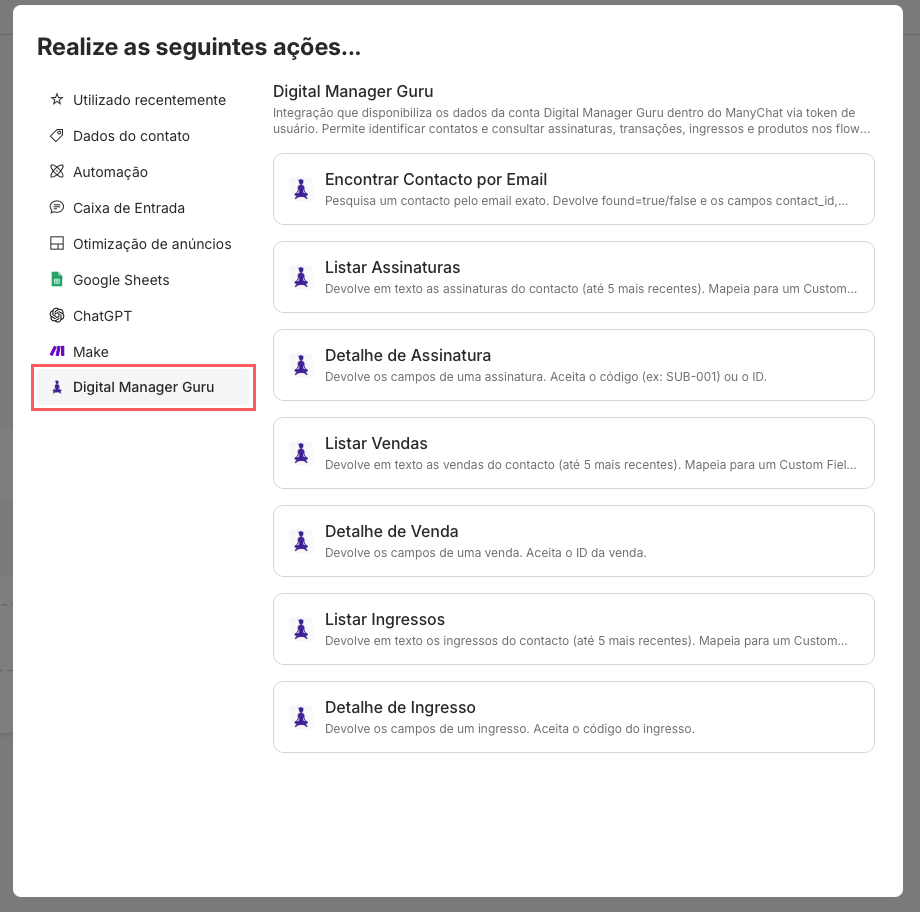
Apresentaremos um exemplo de como criar a automação de uma assinatura, venda e e-tickets (ingressos).
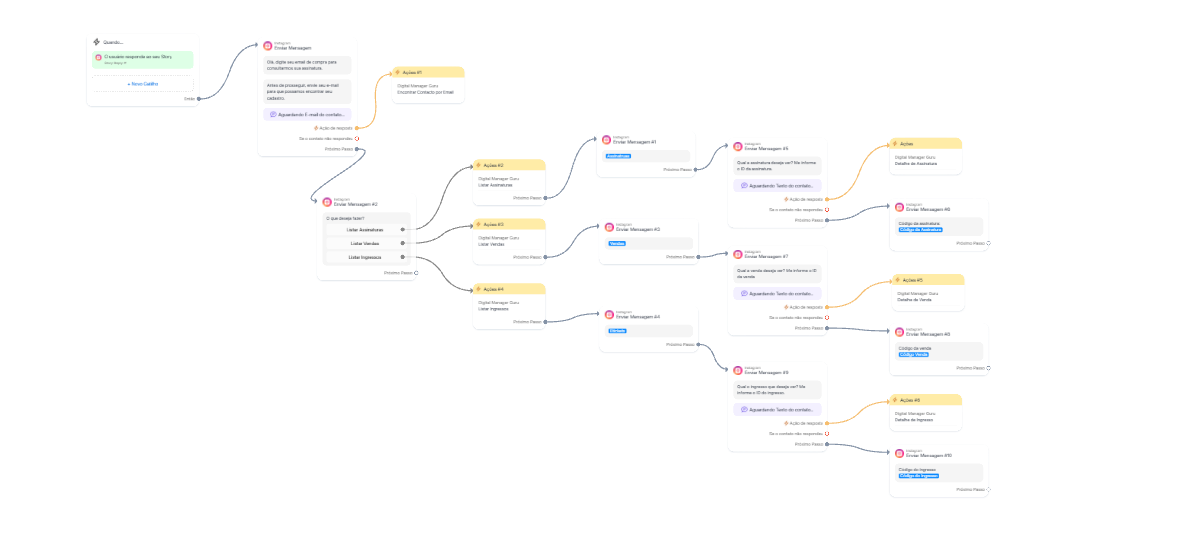
7 - Em seguida, clique em Publicar.
Acesse e saiba Como criar uma automação no Manychat.
Canais de Comunicação Manychat
O ManyChat oferece suporte para questões relacionadas à automação de mensagens, criação de fluxos de conversa (chatbots), conexão com as APIs do Instagram, WhatsApp, Facebook e configurações de integrações e inteligência artificial.
Caso precise de auxílio técnico ou operacional diretamente da plataforma, utilize os canais oficiais abaixo:
-
Suporte via Ticket (Central de Atendimento): o atendimento técnico ocorre através da abertura de chamados diretamente pelo painel da plataforma ou pelo portal de ajuda; e
-
Central de Ajuda e Recursos: acesse a base de conhecimento para encontrar tutoriais em vídeo, artigos detalhados com passo a passo sobre integrações e respostas para perguntas frequentes.
Dica: Para dúvidas relacionadas exclusivamente às configurações no painel da Guru ou ao funcionamento do checkout, entre em contato com o nosso time de suporte.