
A Implementaê é uma plataforma de automação que otimiza a comunicação entre empresas e clientes, conectando sua conta da Digital Manager Guru ao ActiveCampaign levando toda a sua operação de vendas e assinaturas para dentro do seu e-mail marketing com uma única conexão, sem configurar produto por produto.
A plataforma sincroniza pedidos, receita, catálogo e o ciclo de vida das assinaturas usando o Deep Data do ActiveCampaign, para você criar automações inteligentes de conversão, recuperação e retenção.
A integração entre a Guru e a Implementaê ajuda você a:
-
Enviar os dados completos das vendas realizadas na Guru para o ActiveCampaign – pedidos, receita e histórico de cada cliente;
-
Sincronizar automaticamente todo o seu catálogo de produtos e ofertas, sem configuração manual;
-
Acompanhar o ciclo de vida das assinaturas – trial, ativa, inadimplência e cancelamento – para disparar automações de conversão, recuperação de cobrança e win-back;
-
Recuperar carrinhos e checkouts abandonados com campanhas automáticas; e
-
Criar automações e campanhas de comunicação com base nos eventos reais de compra e assinatura.
A integração da Guru com Implementaê é feita através de webhooks. Caso tenha atingido o limite disponível de webhooks, basta realizar um upgrade de plano para a categoria Plus 2 ou Plus 3.
Para ativar a integração com a Implementaê, você deve realizar os 4 passos a seguir.
Nessa página:
-
Passo 1: Obter Token API
-
Passo 2: Obter Chave API
-
Passo 3: Ativar Integração na Implementaê e obter URL do Webhook
-
Passo 4: Configurar Webhook
-
Canais de Comunicação Implementaê
Antes de começar, você precisa:
-
Ter uma conta ativa no ActiveCampaign.
-
Ter uma conta ativa na Implementaê com o ActiveCampaign já conectado.
-
Possuir limite de webhook disponível para uso em sua conta Guru.
-
Ser usuário administrador na Guru ou ter permissões para executar os passos a seguir.
Passo 1: Obter Token API
Neste passo, você vai obter na Guru o Token API (user token) para informar na Implementaê.
Etapas:
1 - Acesse o admin da Guru com seu usuário e senha.
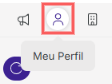
2 - No menu superior direito, clique em Meu Perfil.
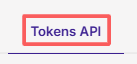
3 - Clique na aba Tokens API.
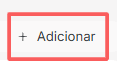
4 - Em Tokens API, clique em Adicionar.
5 - Informe o nome do Token API.
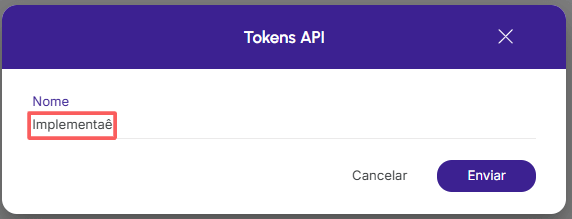
6 - Clique em Enviar.
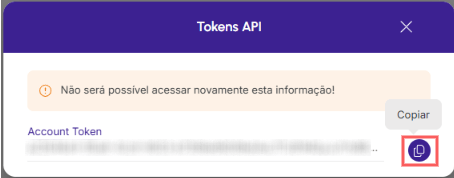
7 - Em seguida, copie e armazene o Token API.
Passo 2: Obter Chave API
Neste passo, você vai obter na Guru a Chave API (account token) para informar na Implementaê.
Etapas:
1 - Acesse o admin da Guru com seu usuário e senha.
2 - No menu superior direito, clique em Minha Conta.

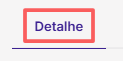
3 - Clique na aba Detalhe.
4 - Em API, copie e armazene o Token API.

Passo 3: Ativar Integração na Implementaê e obter URL do Webhook
Neste passo, você vai ativar a integração na Implementaê com as credenciais obtidas na Guru. Após ativá-las, será gerada a URL de webhook que deve ser utilizada para configurar o webhook na Guru.
Consulte a documentação da Implementaê e acesse os detalhes da configuração da integração da plataforma com a Guru.
Etapas:
1 - Acesse seu ambiente da Implementaê com usuário e senha.
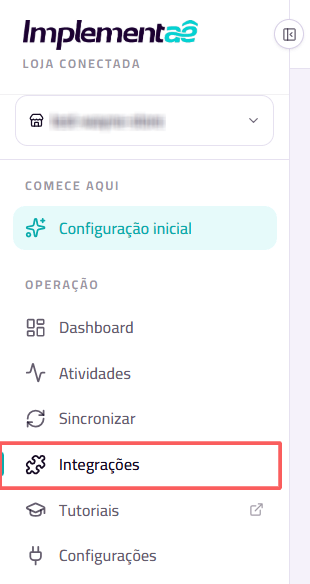
2 - No menu lateral, clique em Integrações.
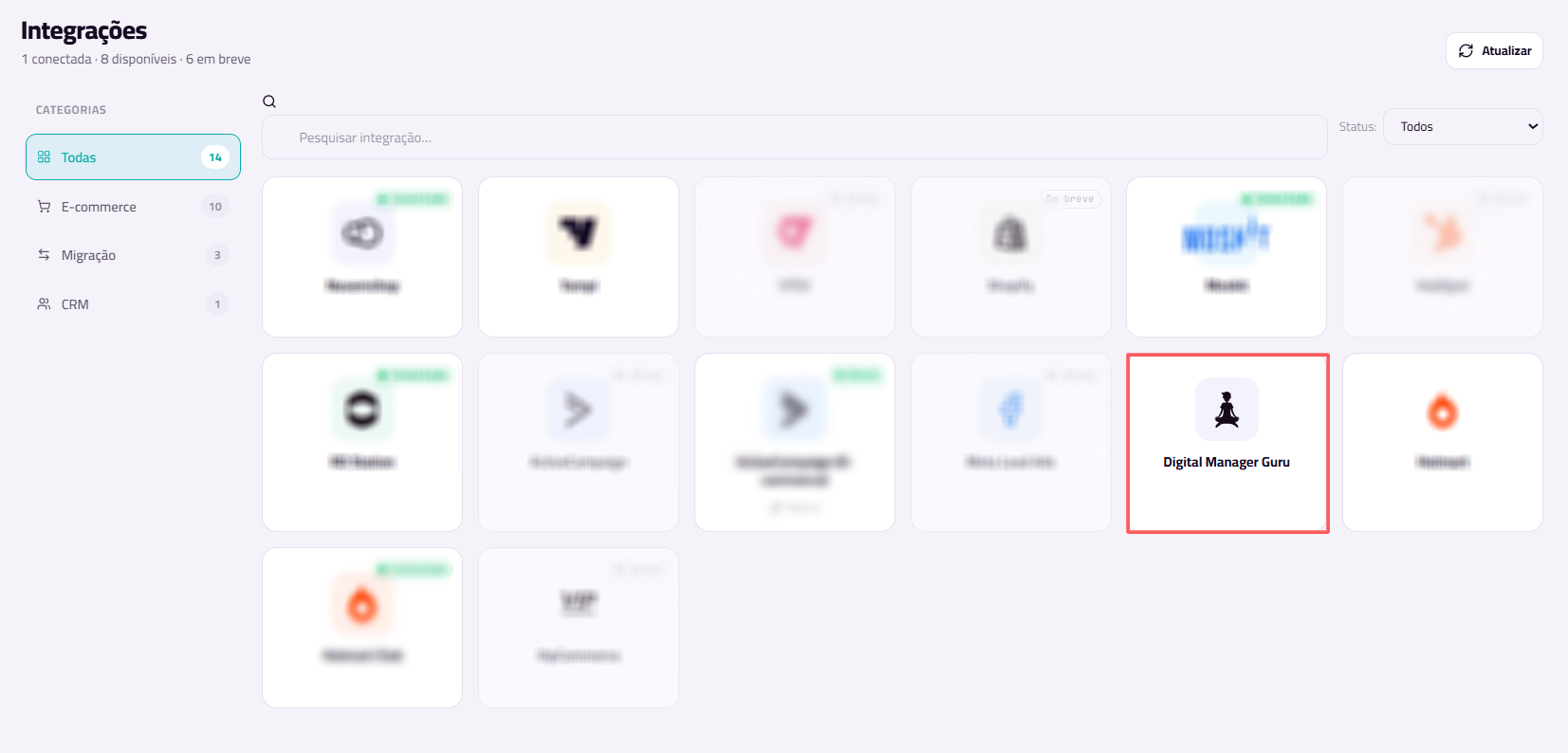
3 - Em Integrações, selecione Digital Manager Guru.
4 - Em Digital Manager Guru, informe:
-
User Token: token API obtido no seu perfil na Guru - obtido no passo 1, item 7;
-
Account Token: chave API obtida no seu perfil na Guru - obtido no passo 2, item 4;
-
Nome de exibição (opcional): se desejar, informe o nome de exibição da sua integração.
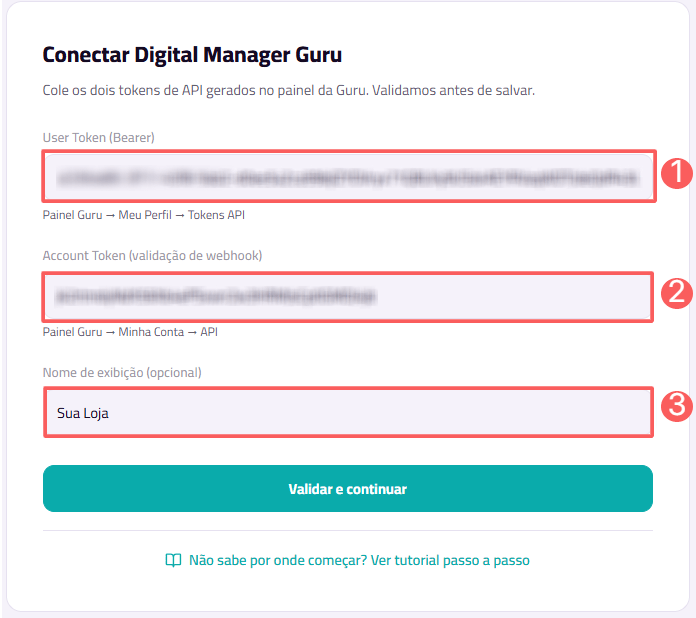
5 - Clique em Validar e continuar.
6 - Copie e armazene a URL do webhook.
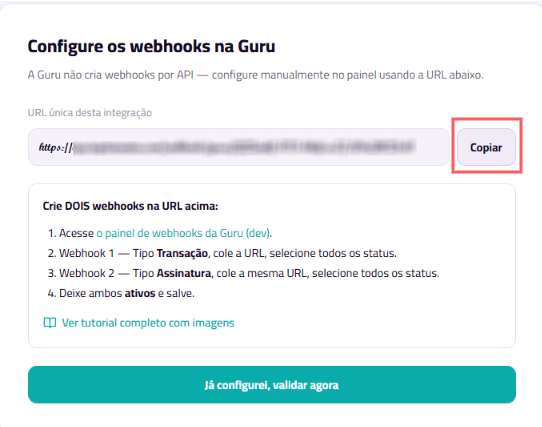
Após configurar o Webhook na Guru, retorne ao seu ambiente Implementaê e clique em Já configurei, validar agora para finalizar a validação do Webhook.
Passo 4: Configurar Webhook
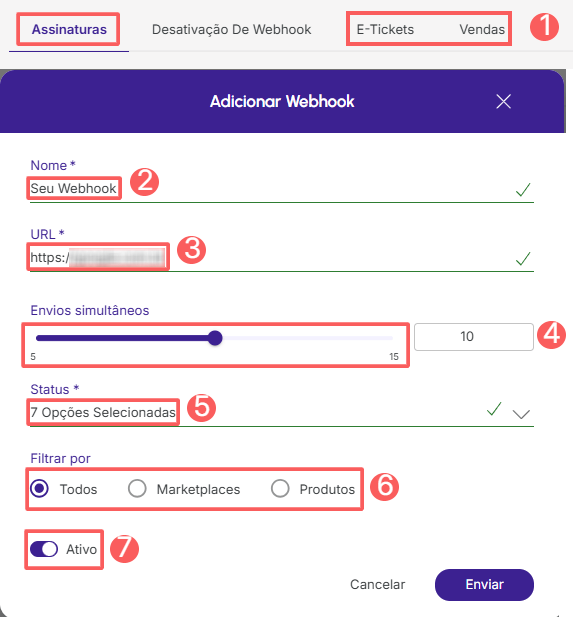
Neste passo, você deve acessar sua conta na Guru (Configurações » Webhooks) e configurar um webhook de e-ticket, de venda ou de assinatura para enviar as notificações para a Implementaê.
Ao criar o Webhook, lembre-se de:
-
Selecionar: se o webhook é de assinatura, selecione o status das assinaturas; se o webhook é de e-tickets, selecione o status dos e-tickets; se o webhook é de vendas, selecione o status das vendas;
-
Nome: coloque o nome do seu Webhook;
-
URL: coloque a URL do Webhook, obtido do passo 3 - item 6;
-
Envios simultâneos: selecione os envios simultâneos;
-
Status: selecione todos os status de venda; status das assinaturas ou status dos e-tickets desejados;
-
Filtrar por: marcar filtrar por
todos,MarketplacesouProdutos(1); -
Mude o botão Ativo para a posição ligado.
(1) Ao escolher filtrar por “todos” ou “marketplaces”qualquer produto novo criado será associado ao webhook automaticamente.

Consulte o passo a passo completo:
Como configurar um webhook de assinaturas, e-tickets ou vendas.
Pronto! A partir deste momento, cada venda atualizada que atender aos critérios definidos no webhook configurado será enviada para a Implementaê.
Canais de Comunicação Implementaê
A Implementaê oferece suporte para questões relacionadas à automação de atendimento, criação de fluxos de conversa (chatbots), utilização de inteligência artificial, integrações e configurações da plataforma.
Caso precise de auxílio técnico ou operacional diretamente da plataforma, utilize os canais oficiais abaixo:
-
Central de Ajuda e Recursos: acesse a central de ajuda para consultar artigos, guias, perguntas frequentes e instruções sobre a configuração, utilização dos recursos da plataforma e integrações;
-
Atendimento via E-mail: para outras dúvidas, solicitações ou suporte técnico que não possam ser resolvidos pela Central de Ajuda, envie uma mensagem para suporte@implementae.com; ou
-
Suporte da plataforma: acesse sua conta na Implementaê e abra um chamado para atendimento da equipe de suporte.
Dica: Para dúvidas relacionadas exclusivamente às configurações no painel da Guru ou ao funcionamento do checkout, entre em contato com o nosso time de suporte.