
A LionChat é uma plataforma de atendimento ao cliente que reúne CRM visual com Kanban de vendas, automações inteligentes e comunicação multicanal, permitindo gerenciar toda a jornada do cliente em um único ambiente.
A integração entre a Guru e a LionChat ajuda você a:
-
Enviar dados da venda para a plataforma LionChat; e
-
Criar fluxos automatizados de comunicação com seus clientes em diferentes canais.
A integração da Guru com LionChat é feita através de webhooks. Caso tenha atingido o limite disponível de webhooks, basta realizar um upgrade de plano para a categoria Plus 2 ou Plus 3.
Aproveite as condições especiais para clientes Guru na LionChat. Clientes Guru têm um desconto de 10% em 12 ciclos, utilizando o cupom: gurueh10.
Para ativar a integração com a LionChat, você deve realizar os 3 passos a seguir.
Nessa página:
-
Passo 1: Configurar automação na LionChat
-
Passo 2: Obter URL de retorno
-
Passo 3: Configurar Webhook
-
Canais de Comunicação LionChat
Antes de começar, você precisa:
-
Ter uma conta ativa na LionChat.
-
Possuir limite de webhook disponível para uso em sua conta Guru.
-
Ser usuário administrador na Guru ou ter permissões para executar os passos a seguir.
Passo 1: Configurar automação na LionChat
Nesta etapa, você deve acessar a sua conta na LionChat para configurar a automação.
Etapas:
1 - Acesse sua conta LionChat com usuário e senha.
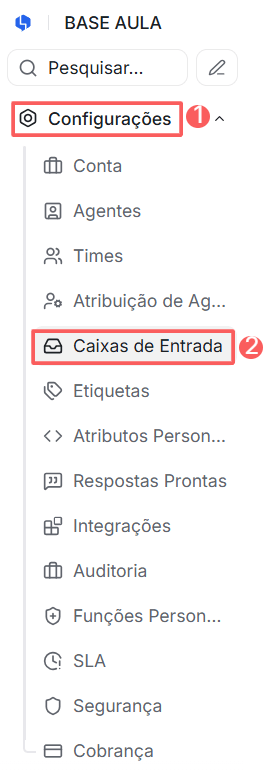
2 - No menu lateral, clique em Configurações e, em seguida, Caixas de Entrada.
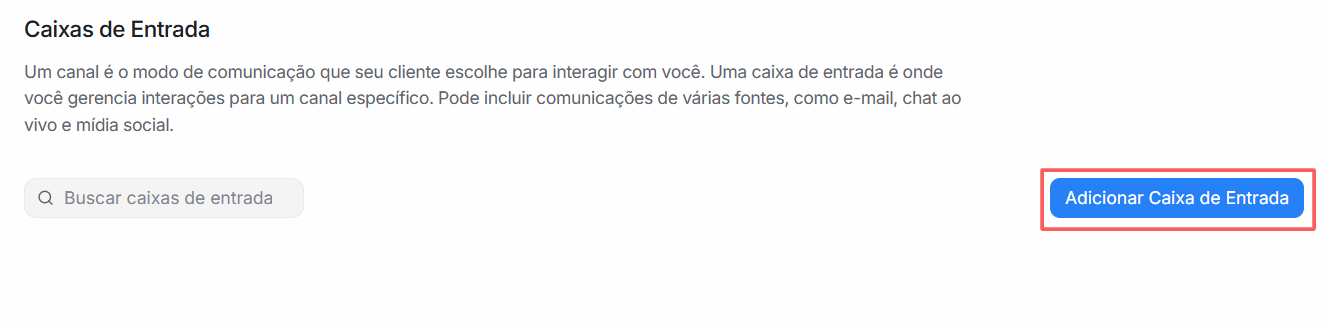
3 - Em Caixas de Entrada, clique em Adicionar Caixa de Entrada.
4 - Em Escolha o canal, selecione o provedor que deseja integrar com a LionChat e siga o passo a passo para configurar a caixa de entrada.
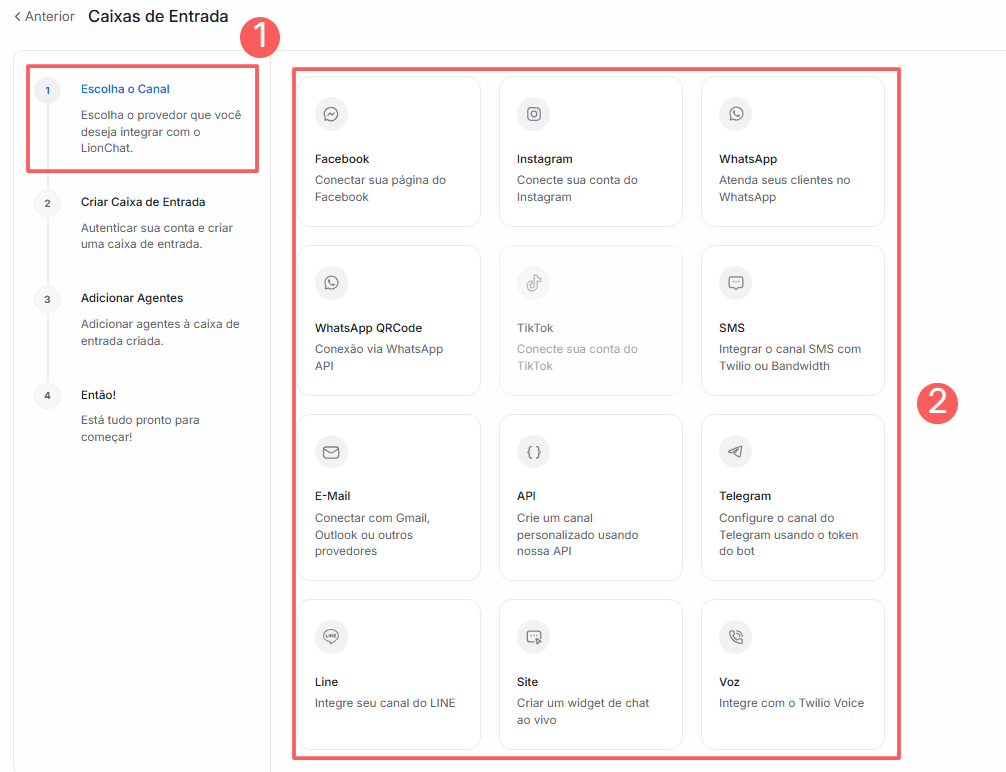
Após selecionar o canal desejado, o fluxo de configuração será adaptado conforme as especificidades de cada provedor.
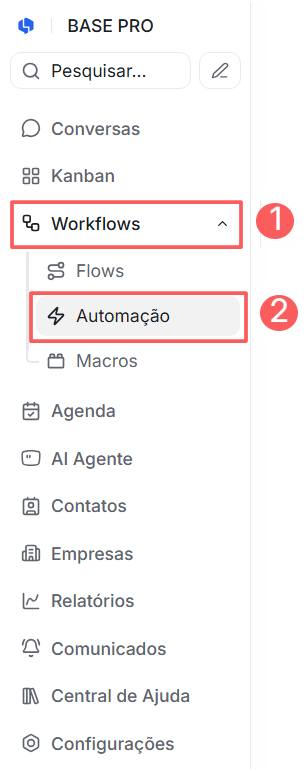
5 - Retorne ao menu lateral e clique em Workflows e, em seguida, acesse Automação.
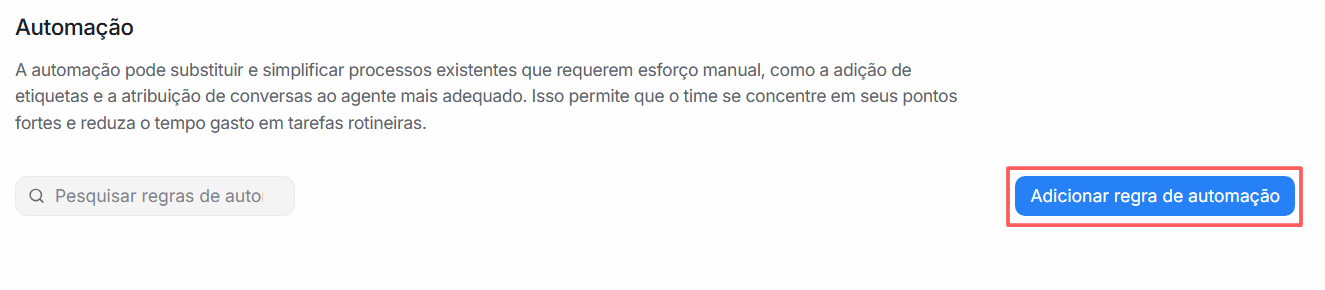
6 - Em Automação, clique em Adicionar regra de automação.
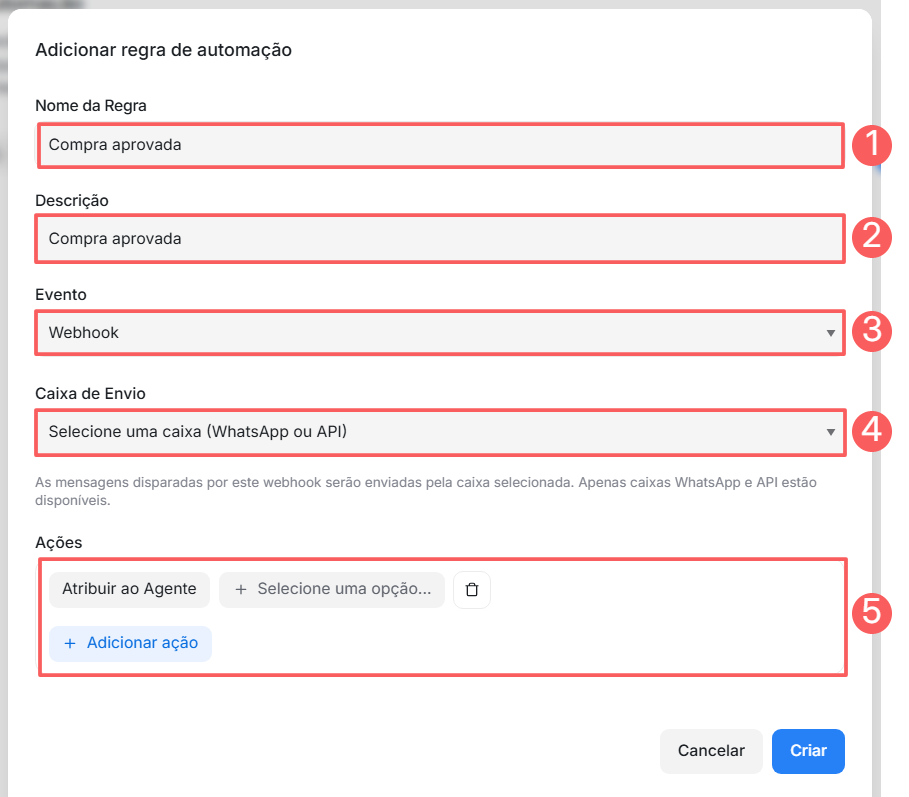
7 - Em Adicionar regra de automação, informe:
-
Nome da regra: o nome da regra de automação que deseja configurar;
-
Descrição: a descrição da regra de automação que deseja configurar;
-
Evento: o tipo de evento webhook;
-
Caixa de Envio: a caixa de envio que se refere ao tipo evento selecionado;
-
Ações: as ações que deseja configurar para a automação.
8 - Clique em Criar.
Passo 2: Obter URL de retorno
Nesta etapa, você deve acessar a sua conta na LionChat para obter a URL de Webhook.
Etapas:
1 - Acesse sua conta LionChat com usuário e senha.
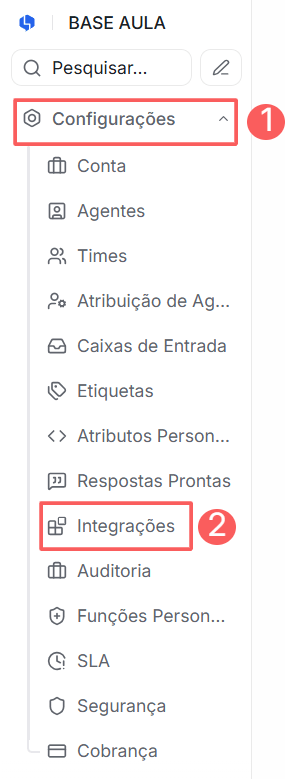
2 - No menu lateral, clique em Configurações e, em seguida, Integrações.
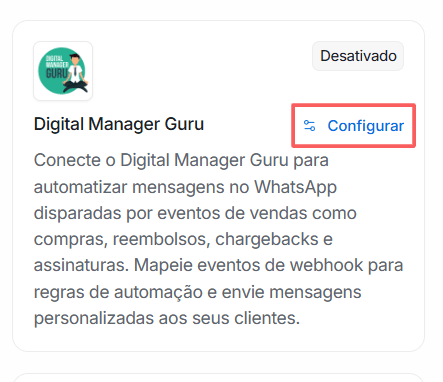
3 - Em Integrações, localize Digital Manager Guru e clique Configurar.
4 - Em Digital Manager Guru, clique em Novo Webhook.
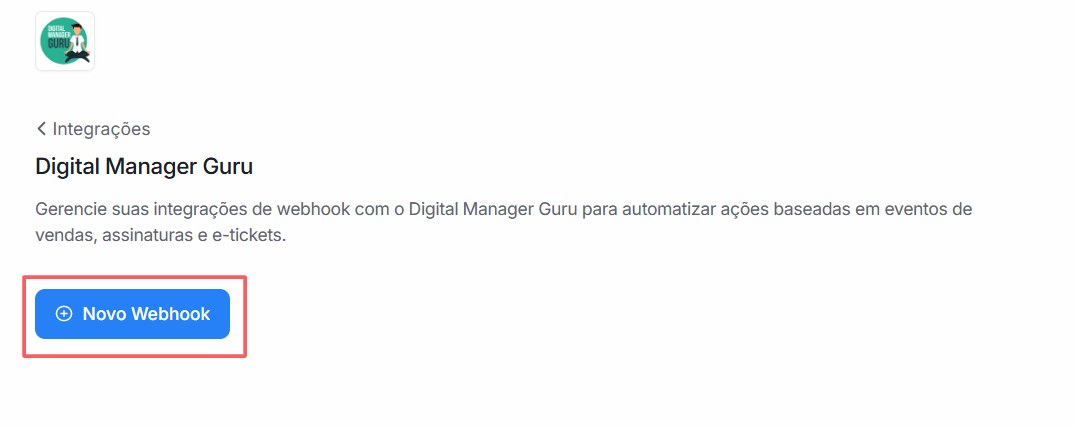
5 - Preencha as configurações básicas do webhook:
-
Nome do Webhook: insira o nome que deseja utilizar para o webhook;
-
Tipo de Integração: insira o tipo de integração que deseja realizar - vendas, assinaturas ou e-ticket.
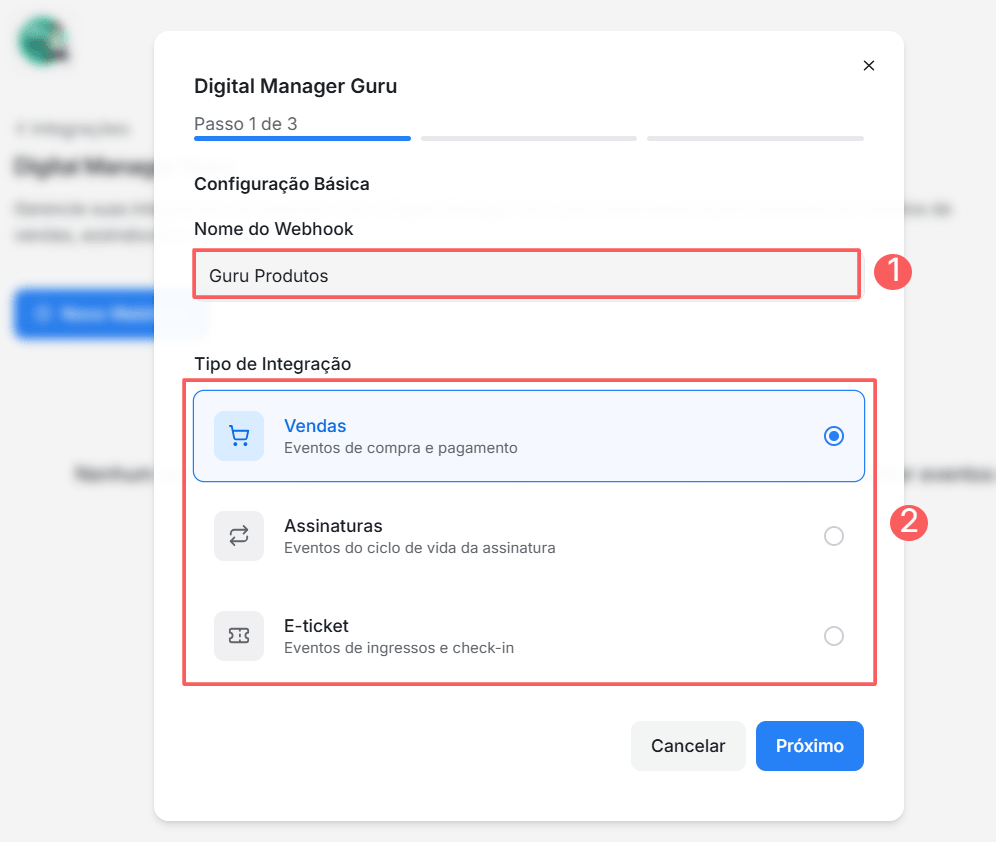
O tipo de integração selecionado ao configurar o webhook na LionChat deve ser o mesmo tipo selecionado ao configurar webhook na Guru.
6 - Clique em Próximo.
7 - Em Seleção de Eventos, ative quais eventos deseja mapear.
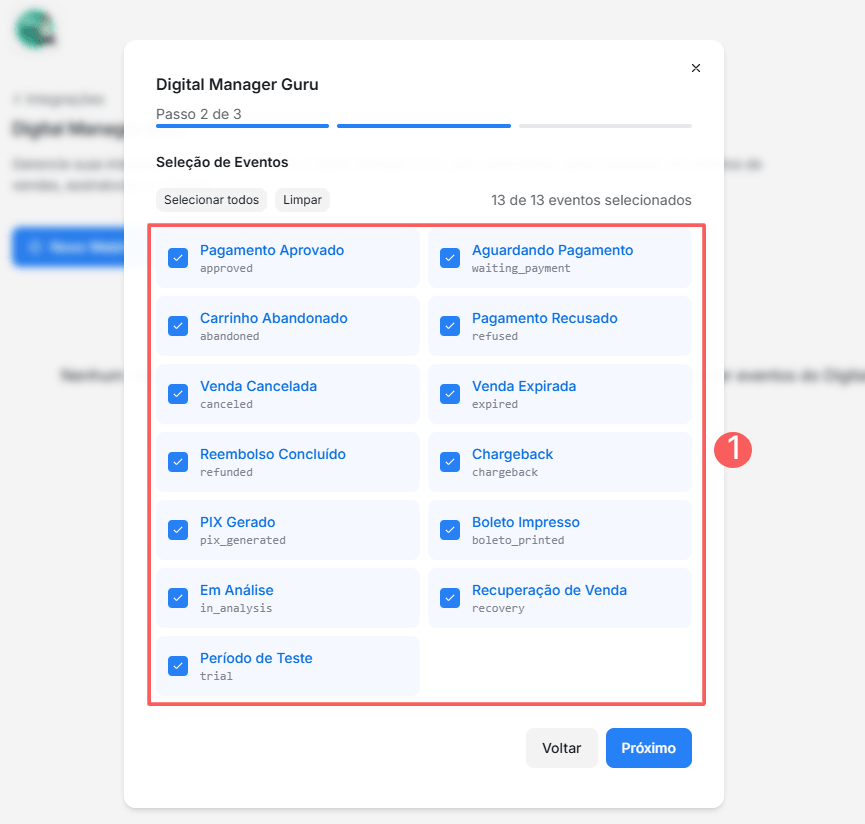
8 - Clique em Próximo.
9 - Em Mapeamento de Automações, selecione qual automação dever ser acionada quando o evento for recebido.
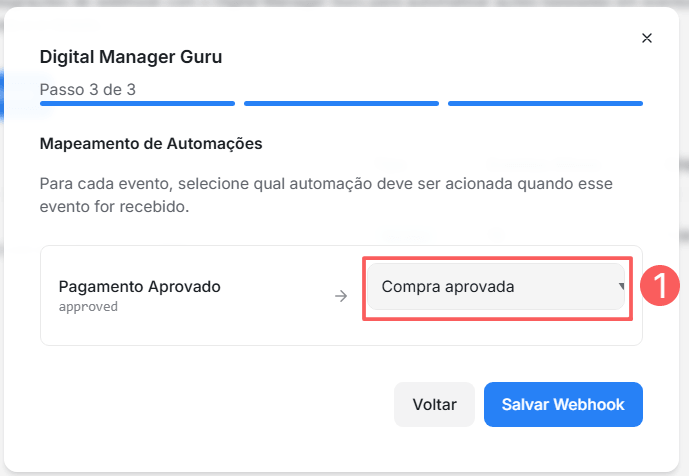
10 - Clique em Salvar Webhook.
11 - Copie e armazene a URL do Webhook.
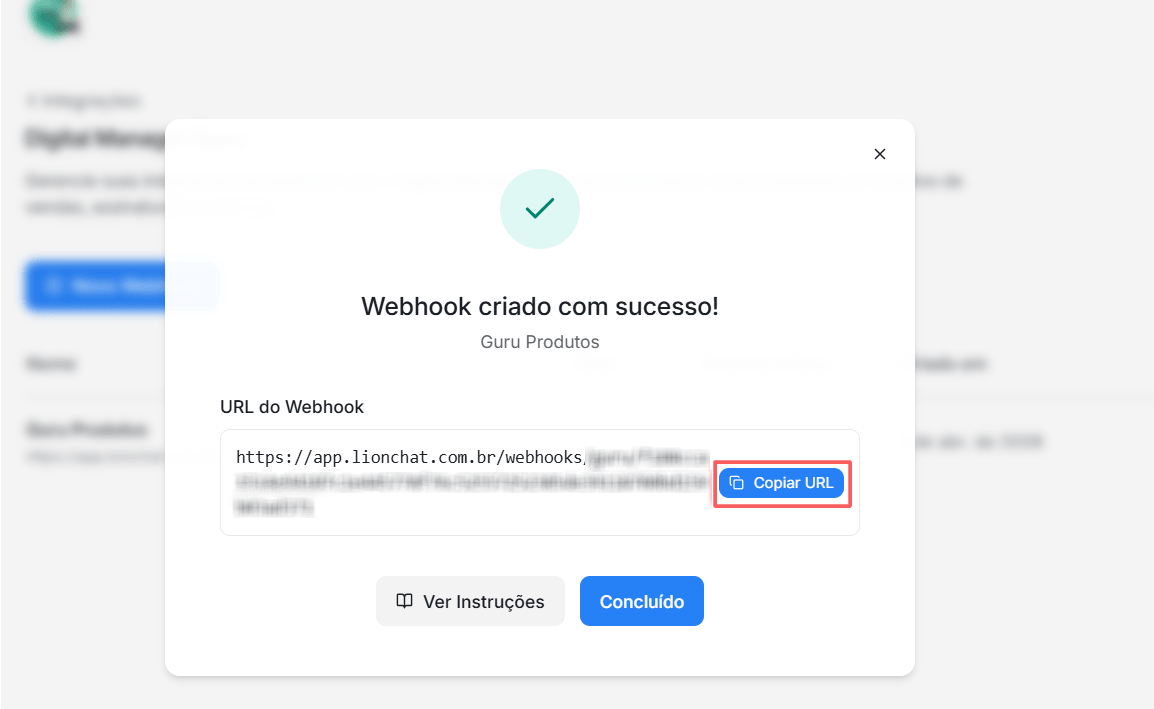
12 - Clique em Concluído.
Passo 3: Configurar Webhook
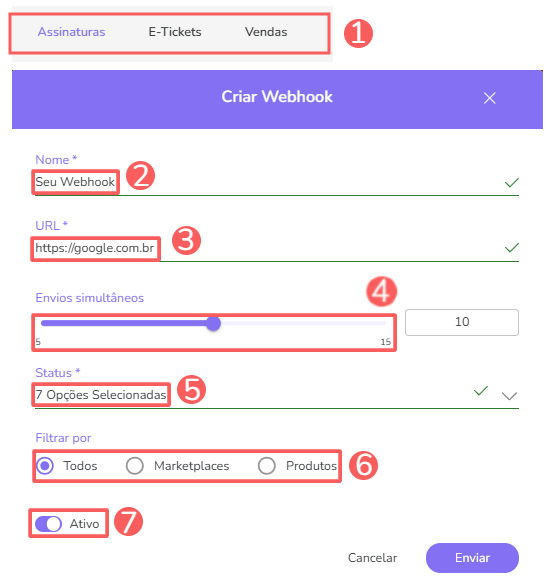
Neste passo, você deve acessar sua conta na Guru (Configurações » Webhooks) e configurar um webhook de e-ticket, de venda ou de assinatura para enviar as notificações para a LionChat.
Ao criar o Webhook, lembre-se de:
-
Selecionar: se o webhook é de assinatura, selecione o status das assinaturas; se o webhook é de e-tickets, selecione o status dos e-tickets; se o webhook é de vendas, selecione o status das vendas;
-
Nome: coloque o nome do seu Webhook;
-
URL: URL do Webhook - obtido do passo 2 - item 11;
-
Envios simultâneos: selecione os envios simultâneos;
-
Status: selecione todos os status de venda; status das assinaturas ou status dos e-tickets desejados; e
-
Filtrar por: marcar filtrar por
todos,MarketplacesouProdutos(1); -
Mude o botão Ativo para a posição ligado.
(1) Ao escolher filtrar por “todos” ou “marketplaces”qualquer produto novo criado será associado ao webhook automaticamente.

Consulte o passo a passo completo:
Como configurar um webhook de assinaturas, e-tickets ou vendas.
Pronto! A partir deste momento, cada venda atualizada que atender aos critérios definidos no webhook configurado será enviada para a LionChat.
Canais de Comunicação LionChat
A LionChat oferece suporte para dúvidas relacionadas à configuração da plataforma, criação de automações, integrações com outras ferramentas, gestão de atendimentos e uso geral das funcionalidades.
Caso precise de auxílio técnico ou operacional diretamente da plataforma, utilize os canais oficiais abaixo:
-
Suporte via WhatsApp: (11) 96441-1191 - canal indicado para dúvidas rápidas, orientações operacionais e acompanhamento ágil de solicitações;
-
Chat da plataforma: recomendado para tratativas que envolvem análise dentro da plataforma ou envio de informações mais detalhadas, permite entrar em contato direto com o suporte dentro do ambiente da LionChat (necessário estar logado).
Dica: Para dúvidas relacionadas exclusivamente às configurações no painel da Guru ou ao funcionamento do checkout, entre em contato com o nosso time de suporte.