
Ao integrar sua conta ao Wix, você pode gerenciar a liberação ou bloqueio do seu cliente à Wix conforme status da venda.
Para ativar a integração, você deve obter as credenciais na sua conta Wix e, em seguida, informá-las na Guru.
Nessa página:
-
Passo 1: Obter credenciais
-
Passo 2: Ativar a integração
-
O que fazer a seguir
Antes de começar, você precisa:
-
Ter uma conta ativa no Wix.
-
Ser usuário administrador ou ter permissão para realizar as ações a seguir.
Passo 1: Obter Credenciais
Neste passo, você aprenderá a gerar as credenciais como o ID do Cliente (Client ID) e o Segredo do Cliente (Client Secret) necessárias para integrar sua conta Wix ao Guru.
Etapas:
1 - Acesse sua conta Wix com usuário e senha.
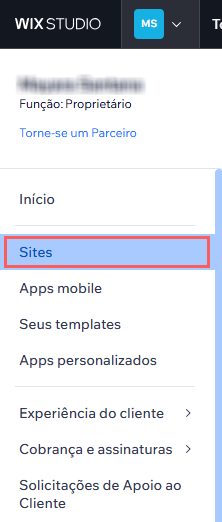
2 - No menu lateral, clique em Sites.
3 - Em Sites, clique no Site1 que deseja obter as credenciais.
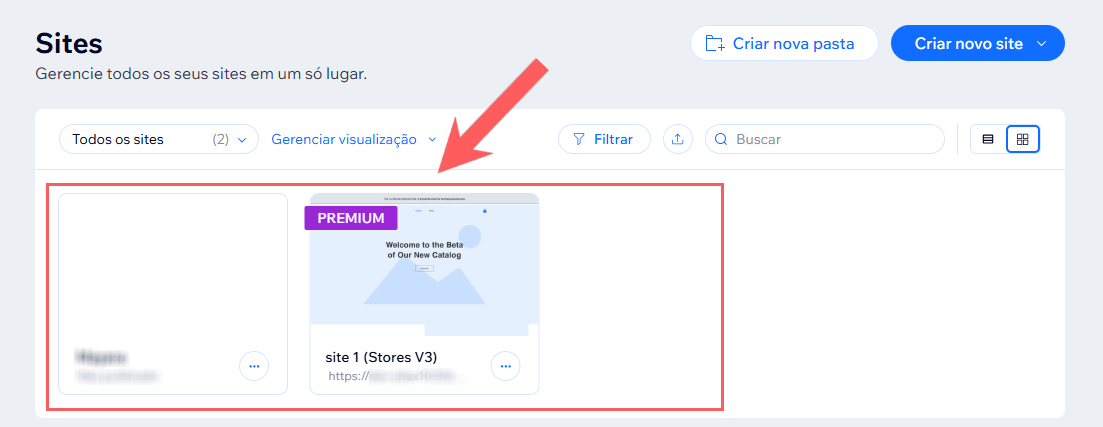
(1) Se você não possui um site criado, acesse e saiba como criar um aplicativo na Wix.
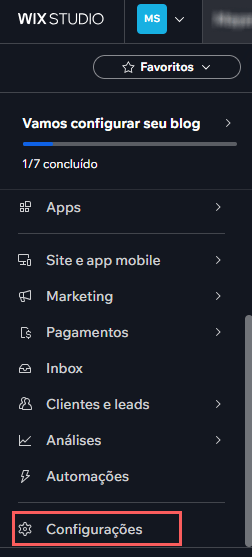
4 - Em seguida no site selecionado, clique no menu Configurações.
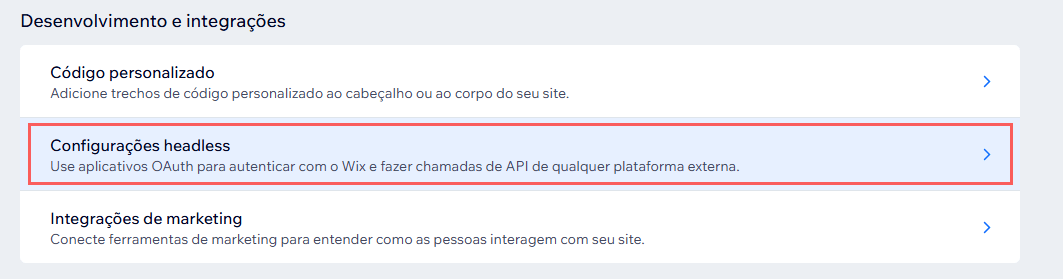
5 - Em Configurações, no campo Desenvolvimento e integrações, clique em Configurações Headless.
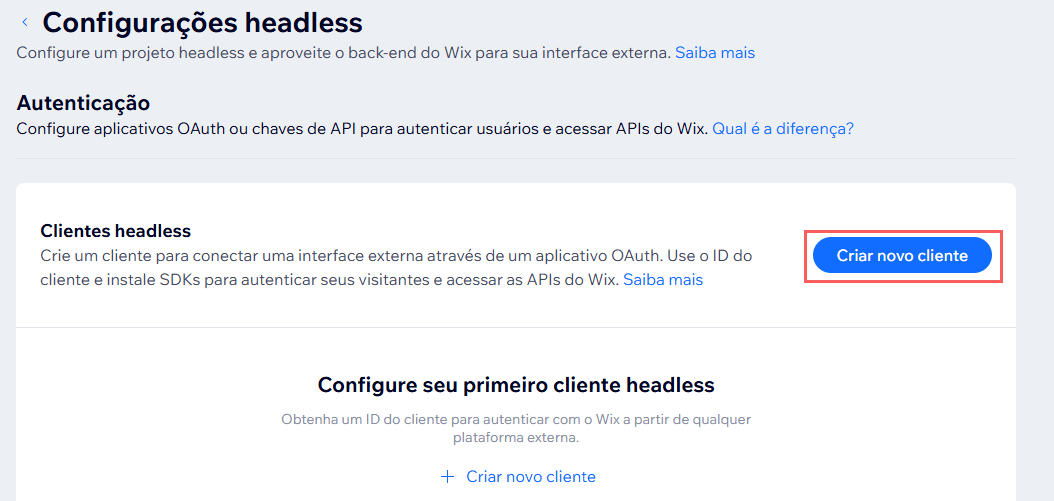
6 - Em Configurações Headless, clique em Criar novo cliente.
7 - Em Criar Aplicativo OAuth, informe o Nome do app.
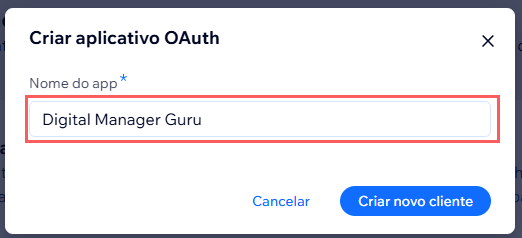
8 - Clique em Criar Novo Cliente.
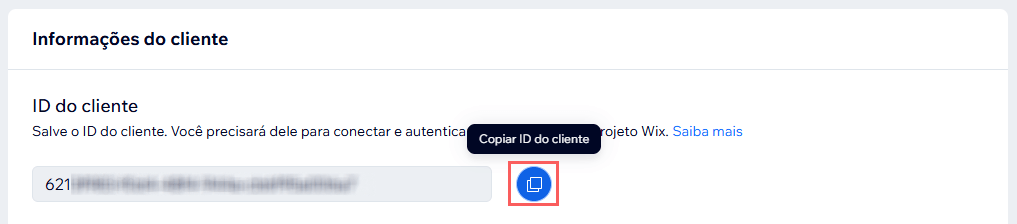
9 - Em Informações do cliente, copie e armazene o ID do cliente.
10 - Em seguida, em Segredo do cliente, clique em Gerar segredo do cliente.
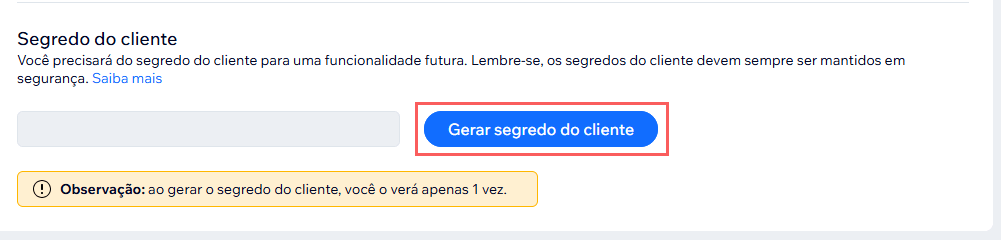
11 - Ao clicar em Gerar segredo do cliente - Uma janela de confirmação será exibida na tela.
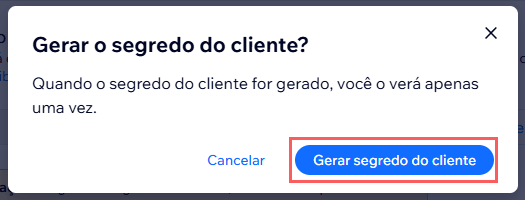
12 - Clique em Gerar segredo do cliente.
13 - Copie e armazene o Segredo do Cliente gerado.
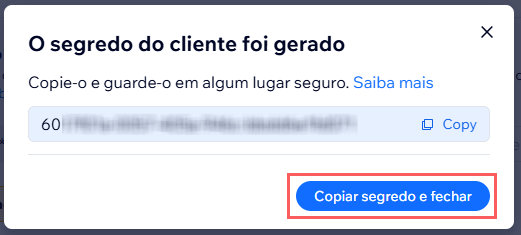
Atenção: Por motivos de segurança, o segredo do cliente será exibido apenas uma vez. Copie e armazene-o em um local seguro, pois ele não poderá ser visualizado novamente.
14 - Clique em Salvar.
Passo 2: Ativar a integração
Neste passo, você vai informar na Guru as credenciais obtidas no Wix.
A chave API não ficará disponível depois de gravar a integração. Caso altere a chave API, a mesma não será válida, sendo necessário retornar ao ambiente Wix para obter a chave.
Essa alteração trará maior segurança para a sua conta, não sendo possível visualizar os dados de integração.
Etapas:
1 - Acesse o admin da Guru com seu usuário e senha.
2 - No menu lateral, acesse Configurações > Integrações > Área de Membros > Wix.
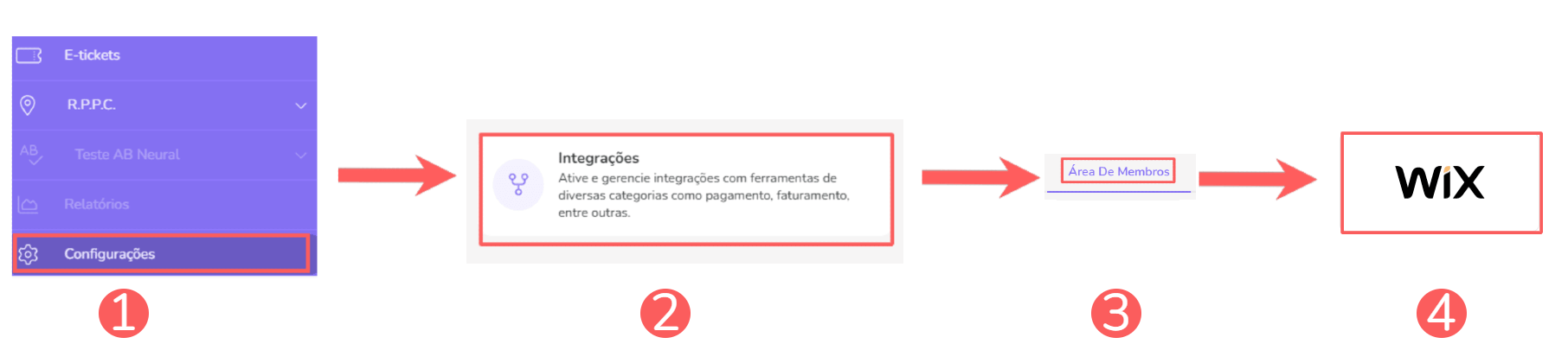
3 - Na aba Detalhe, informe:
-
APP ID: sua chave de acesso - obtida no passo 1 - item 9;
-
APP SECRET: sua chave secreta de acesso - obtida no passo 1 - item 13;
-
Ativo: mude o botão ativo para a posição ligado.
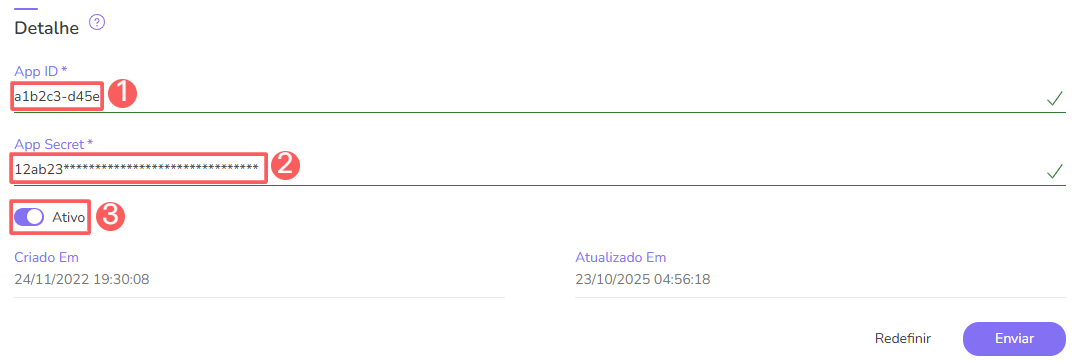

4 - Clique em Enviar.
Para confirmar que a integração está ativa, você deve visualizar um aviso no canto superior direito.
O que fazer a seguir
Uma vez que a integração com o Wix está ativa, você deve indicar para a Guru em qual curso o aluno deve ser matriculado quando a venda de um produto ou assinatura ocorrer.
Essa configuração é feita através do Mapeamento de Produtos:
Configurar acesso ao curso no Wix.
Mais Recursos