
A MembifyApp é uma plataforma que centraliza a hospedagem de conteúdos digitais e automatiza a gestão dos seus infoprodutos.
A integração entre a Guru e a MembifyApp ajuda você a:
-
Enviar dados da venda para a plataforma MembifyApp; e
-
Matricular ou remover alunos em um curso, de forma automática, conforme o status do pagamento.
A integração da Guru com a MembifyApp é feita através de webhooks. Caso tenha atingido o limite disponível de webhooks, basta realizar um upgrade de plano para a categoria Plus 2 ou Plus 3.
Se ainda não tem uma conta, crie sua conta MembifyApp agora, aproveitando todos os benefícios de ser um cliente Digital Manager Guru. Ao se cadastrar por este link exclusivo, você garante 10% de desconto no primeiro pagamento de qualquer plano. O benefício é aplicado automaticamente no checkout para novos clientes vindos da Guru.
Para ativar a integração com MembifyApp, você deve realizar os 4 passos a seguir.
Nessa página:
-
Passo 1: Obter Código do Produto na Guru
-
Passo 2: Associar Produto na MembifyApp
-
Passo 3: Obter URL de Webhook na MembifyApp
-
Passo 4: Configurar Webhook
-
Canais de Comunicação MembifyApp
Antes de começar, você precisa:
-
Ter uma conta ativa na MembifyApp.
-
Possuir limite de webhook disponível para uso em sua conta Guru.
-
Ser usuário administrador na Guru ou ter permissões para executar os passos a seguir.
Passo 1: Obter Código do Produto
Nesse passo, você deve copiar o código do produto na Guru e informar na MembifyApp.
Etapas:
1 - Acesse o admin da Guru com seu usuário e senha.
2 - No menu lateral, acesse Produtos.
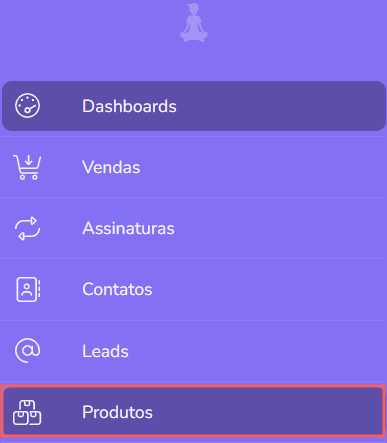
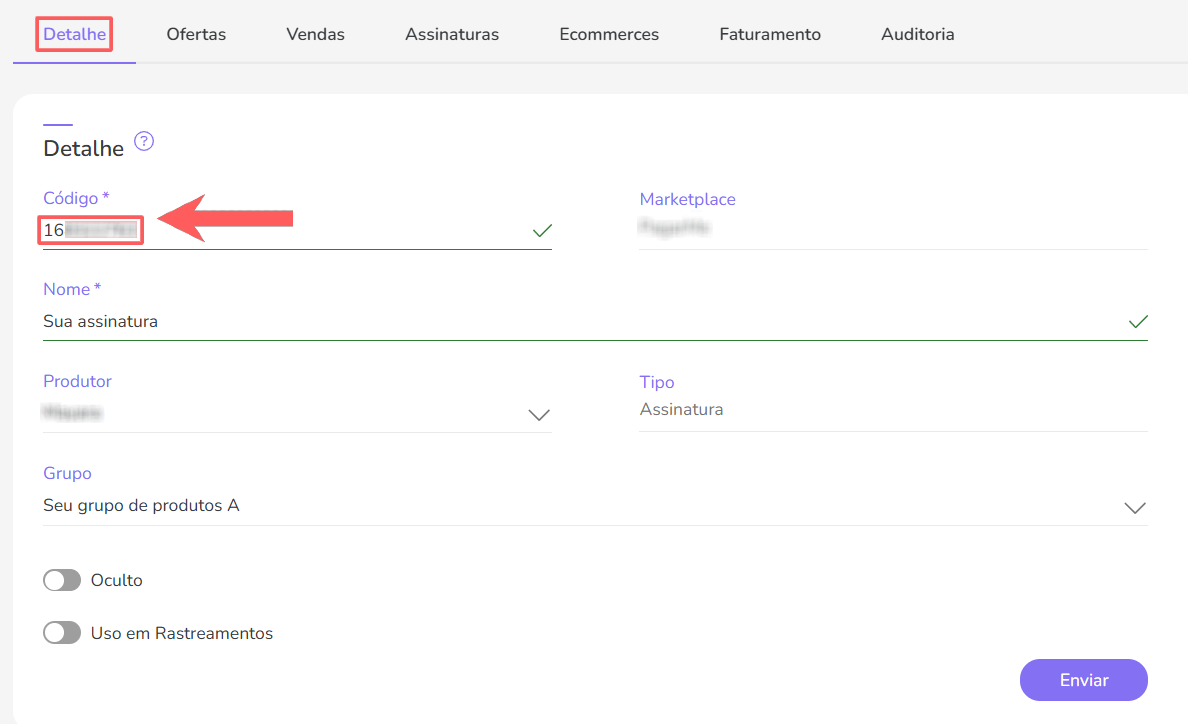
3 - Selecione o Produto que deseja associar no MembifyApp.

4 - Em Detalhe, copie e armazene o Código.
Passo 2: Associar Produto na MembifyApp
Neste passo, você irá associar o produto da Guru na MembifyApp.
Etapas:
1 - Acesse sua conta MembifyApp com usuário e senha.
2 - No menu lateral, acesse Meus Aplicativos.
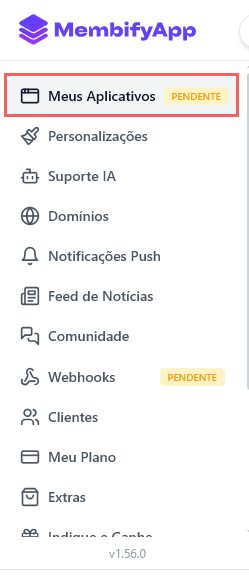
3 - No aplicativo criado, clique em Ver Produtos.
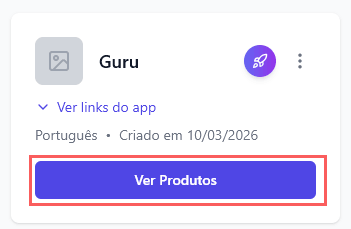
Se você já tem um produto cadastrado, clique em Editar Produto, para informar o ID do produto da Guru.
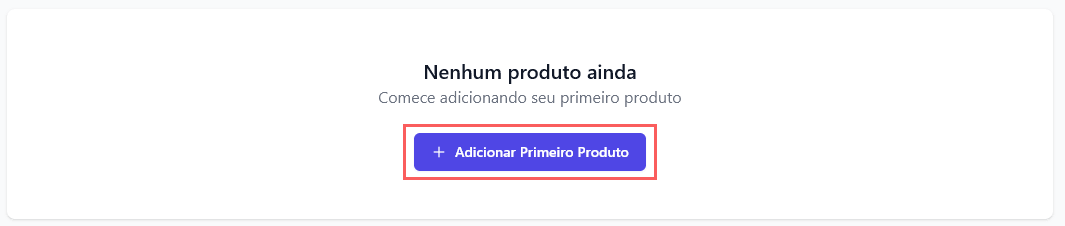
4 - Em seguida, clique em Adicionar Primeiro Produto.
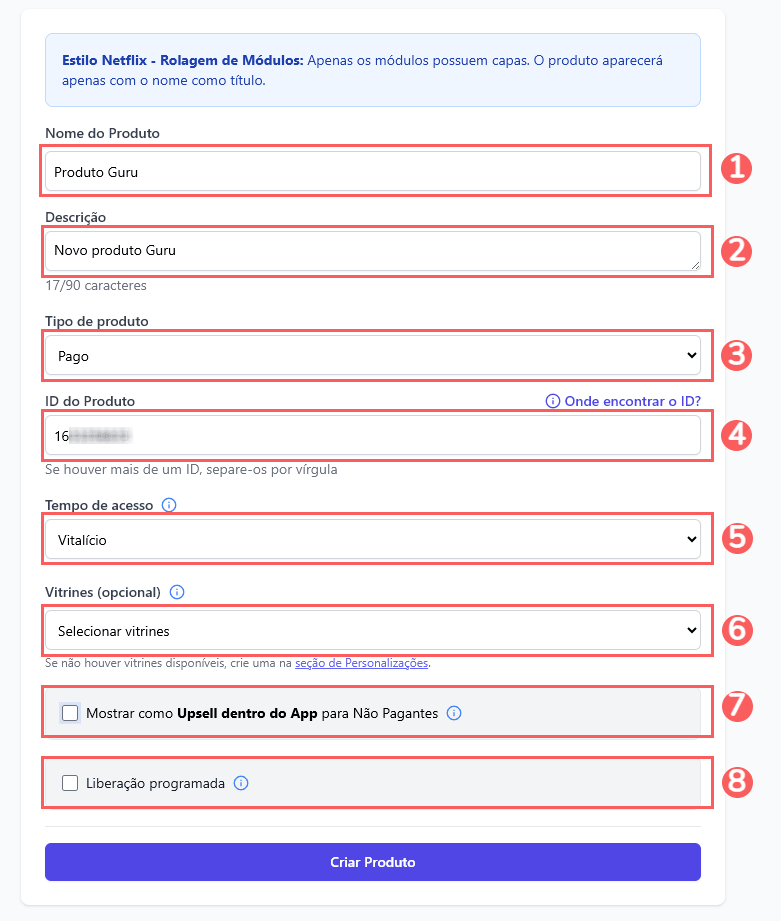
5 - Em Criar Novo Produto, informe:
-
Nome do Produto: o nome do produto que deseja cadastrar;
-
Descrição: a descrição do produto;
-
Tipo de produto: o tipo de produto - pago ou gratuito1;
-
ID do produto: o código do seu produto na Guru - obtido do passo 1 - item 4;
-
Tempo de Acesso: o tempo de acesso autorizado ao produto - vitalício, 1 mês, 3 meses, 6 meses, 1 ano e 2 anos;
-
Vitrines (opcional): a vitrine para categorizar os produtos por tema/produto/conteúdo;
-
Mostrar como Upsell dentro do App para Não Pagantes: ative a opção se deseja mostrar como Upsell dentro do App para Não Pagantes;
-
Liberação programada: ative a opção se deseja bloquear o produto e programar em quantos dias após a compra o produto será liberado.
(1) Caso selecione o tipo de produto gratuito, não será necessário inserir o ID do produto.
9 - Clique em Criar Produto.
Passo 3: Obter URL de Webhook
Nesta etapa, você deve acessar a sua conta MembifyApp para obter a URL para o Webhook.
Etapas:
1 - Acesse sua conta MembifyApp com usuário e senha.
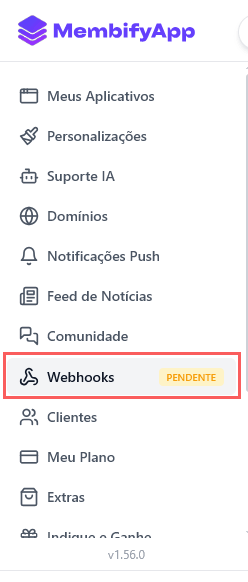
2 - No menu lateral acesse Webhooks.
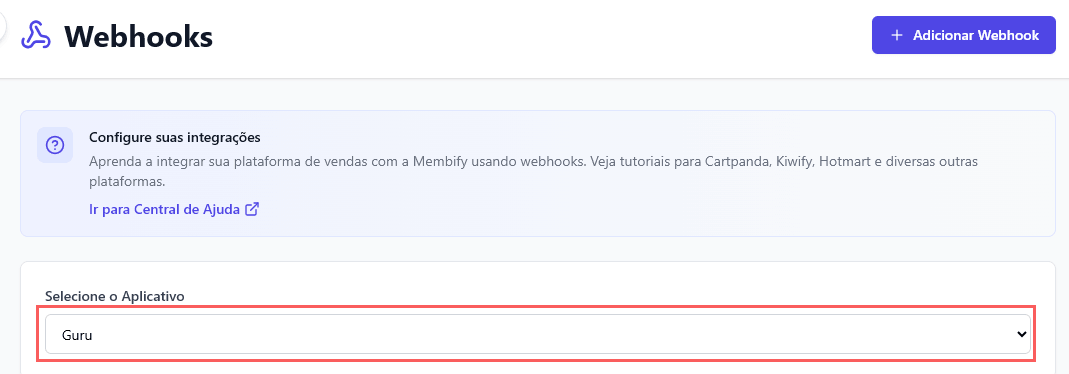
3 - Em Webhooks, selecione o Aplicativo.
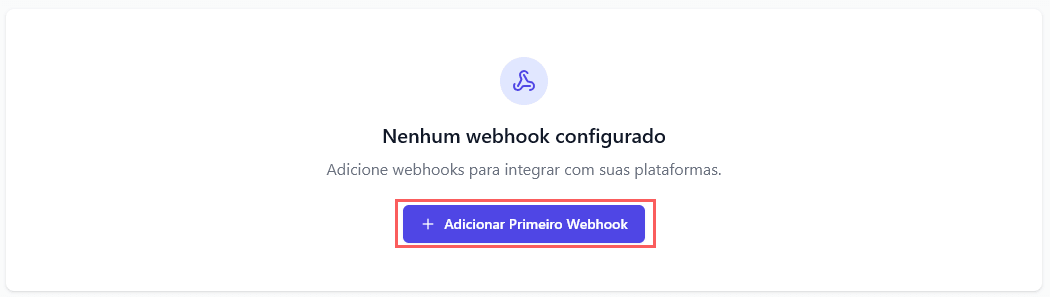
4 - Em seguida, clique em Adicionar Primeiro Webhook.
5 - Em Novo Webhook:
-
Selecione a Plataforma: selecione a plataforma Guru;
-
URL do Webhook: copie e armazene a URL do Webhook - a URL será utilizada para criar o Webhook na Guru.
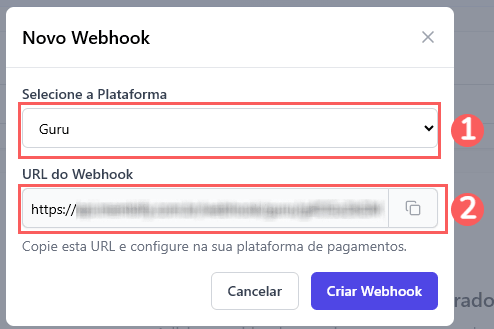
6 - Clique em Criar Webhook.
Passo 4: Configurar Webhook
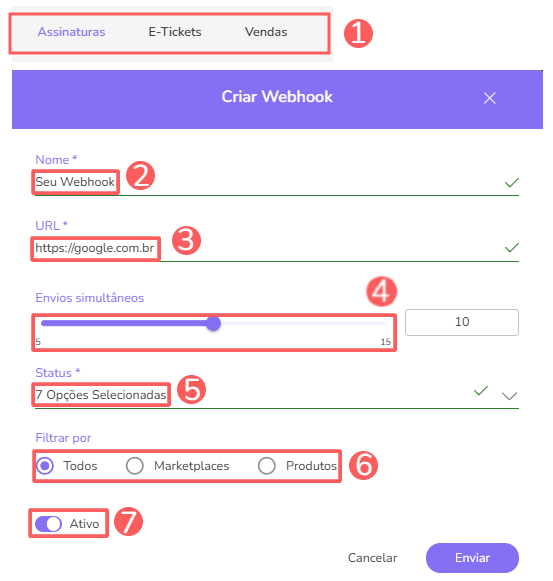
Neste passo, você deve acessar sua conta na Guru (Configurações » Webhooks) e criar um webhook de assinaturas, de e-tickets ou de vendas para enviar as notificações para a MembifyApp.
Ao criar o Webhook, lembre-se de:
-
Selecionar: se o webhook é de assinatura, selecione o status das assinaturas; se o webhook é de e-tickets, selecione o status dos e-tickets; se o webhook é de vendas, selecione o status das vendas;
-
Nome: coloque o nome do seu Webhook;
-
URL: URL do Webhook, obtido do passo 3 - item 5;
-
Envios simultâneos: selecione os envios simultâneos;
-
Status: selecione todos os status de venda; status das assinaturas ou status dos e-tickets desejados; e
-
Filtrar por: marcar filtrar por
todos,MarketplacesouProdutos(1); -
Mude o botão Ativo para a posição ligado.
(1) Ao escolher filtrar por “todos” ou “marketplaces”, qualquer produto novo criado será associado ao webhook automaticamente.

Consulte o passo a passo completo:
Como configurar um webhook de assinaturas, e-tickets ou vendas.
Pronto! A partir deste momento, cada venda atualizada que atender aos critérios definidos no webhook configurado será enviada para a MembifyApp.
Canais de Comunicação MembifyApp
A MembifyApp oferece suporte para questões relacionadas à automação de vendas, configurações de checkout e integrações com plataformas de conteúdo.
Caso precise de auxílio técnico, comercial ou operacional diretamente da plataforma, utilize os canais oficiais abaixo:
-
Atendimento via WhatsApp: este é o canal principal para tirar dúvidas rápidas e receber suporte direto (16) 97403-9272 - basta clicar no ícone do WhatsApp no site ou painel para falar com a equipe em tempo real;
-
Agendamento de Demonstração: para entender melhor como o app funciona ou tirar dúvidas estratégicas sobre o seu negócio, você pode agendar uma call de demonstração diretamente pelo widget de atendimento; e
-
Central de Ajuda e Recursos: acesse a documentação oficial para encontrar guias passo a passo sobre configurações, funis de vendas e automações.
Dica: Para dúvidas relacionadas exclusivamente às configurações no painel da Guru ou ao funcionamento do checkout, entre em contato com o nosso time de suporte.