
O Klubs é uma plataforma completa para criação de comunidades e entrega de produtos digitais. Com a Klubs, você pode hospedar cursos, criar feeds de conteúdo, eventos, gerenciar
membros e muito mais.
A integração entre a Guru e o Klubs ajuda você a:
-
Enviar dados da venda para a plataforma Klubs; e
-
Liberar e revogar automaticamente o acesso dos seus alunos na plataforma Klubs com base nas transações e assinaturas processadas.
A integração da Guru com o Klubs é feita através de webhooks. Caso tenha atingido o limite disponível de webhooks, basta realizar um upgrade de plano para a categoria Plus 2 ou Plus 3.
Atenção: Esta integração funciona via Webhooks. Não é possível importar vendas
anteriores à ativação da integração.
Para ativar a integração com Klubs, você deve realizar os 5 passos a seguir.
Nessa página:
-
Passo 1: Obter Código do Produto
-
Passo 2: Obter Chave API
-
Passo 3: Ativar Integração na Klubs
-
Passo 4: Configurar Webhook
-
Passo 5: Associar Produto no Klubs
-
Informações adicionais após a configuração da integração
-
Canais de Comunicação Klubs
Antes de começar, você precisa:
-
Ter uma conta ativa no Klubs.
-
Ter acesso ao painel administrativo do Klubs.
-
Possuir limite de webhook disponível para uso em sua conta Guru.
-
Ser usuário administrador na Guru ou ter permissões para executar os passos a seguir.
Passo 1: Obter Código do Produto
Nesse passo, você deve copiar o código do produto na Guru e informar no Klubs.
Etapas:
1 - Acesse o admin da Guru com seu usuário e senha.
2 - No menu lateral, acesse Produtos.
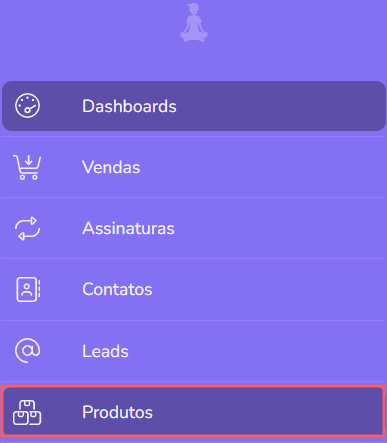
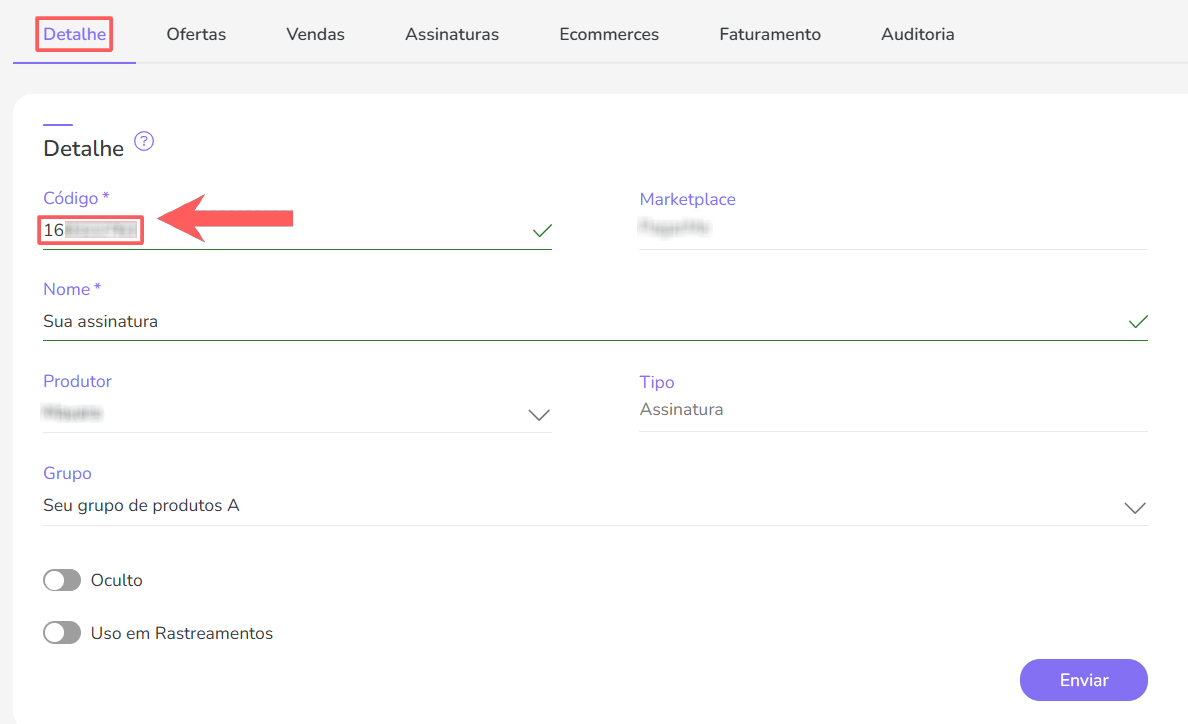
3- Selecione o Produto que deseja associar no Klubs.

4 - Em Detalhe, copie e armazene o Código.
Passo 2: Obter Chave API
Neste passo, você vai obter na Guru o Token API para informar no Klubs.
Etapas:
1 - Acesse o admin da Guru com seu usuário e senha.
2 - No menu superior direito, clique em Minha Conta.
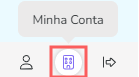
3 - Clique na aba Detalhe.

4 - Copie e armazene o Token API.
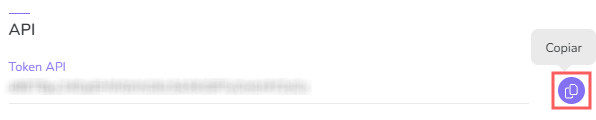
Dica da Guru: O Token API é único da sua conta e será usado para autenticar os Webhooks.
Passo 3: Ativar Integração no Klubs
Neste passo, você vai ativar a integração no Klubs.
Etapas:
1 - Acesse sua conta Klubs com usuário e senha.
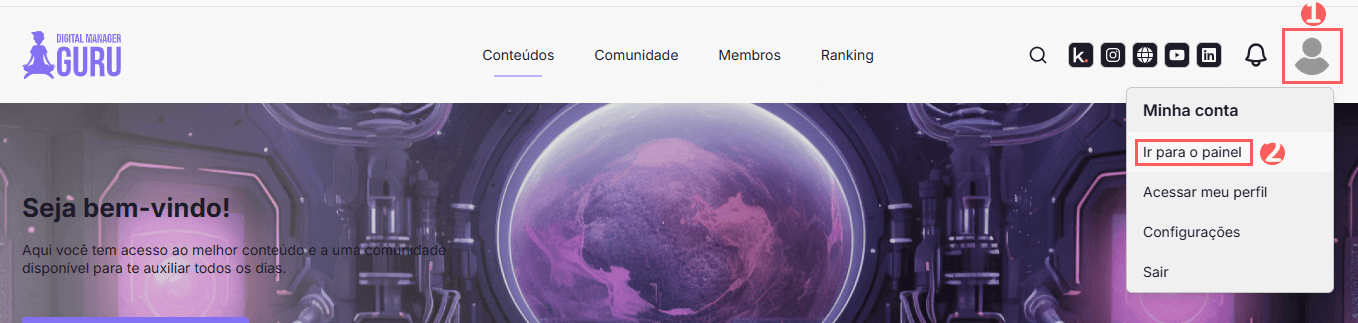
2 - Em Meu Perfil, clique em Ir para o painel.
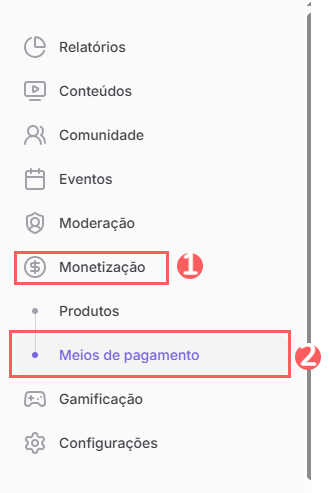
3 - No menu lateral, clique em Monetização, e em seguida em Meios de Pagamento.
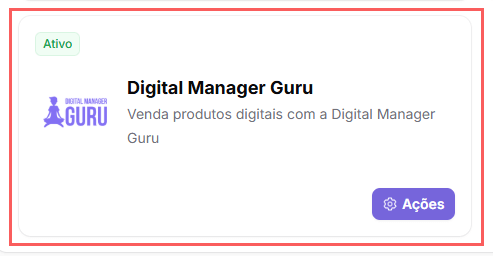
4 - Em Meios de Pagamento, localize a Digital Manager Guru.
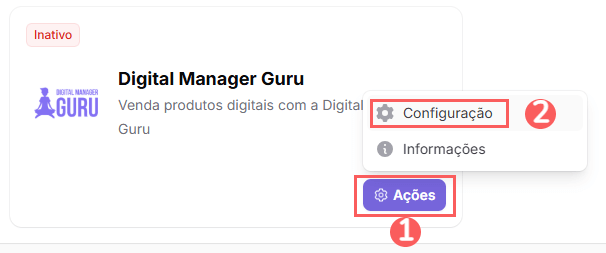
5 - Em Digital Manager Guru, clique em Ações, e em seguida, em Configuração.
6 - Em Configuração, informe:
-
Ativo: mude o botão para a posição ligado;
-
Token API: o token API obtido do passo 2 - item 4;
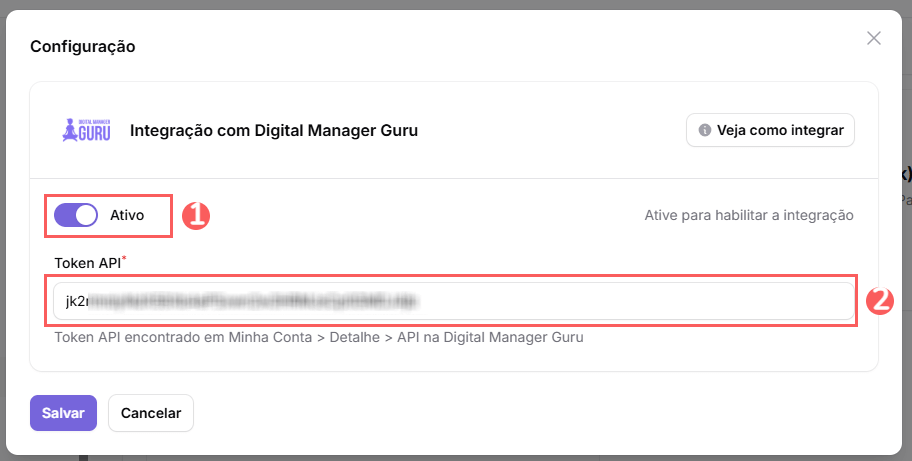

7 - Clique em Salvar.
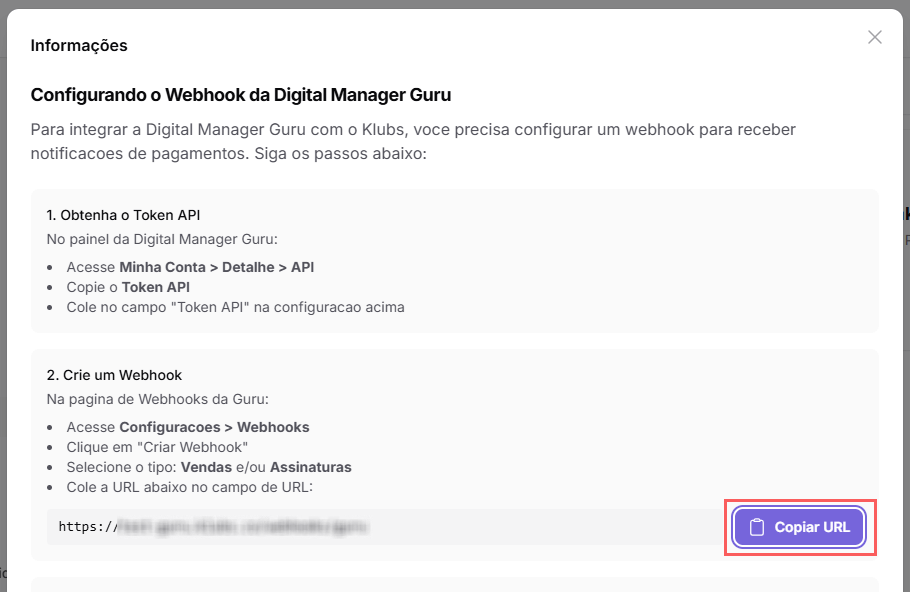
8 - Retorne ao menu de Ações da integração, e clique em Informações.
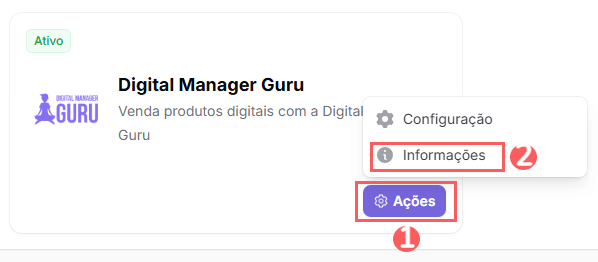
9 - Em Informações, copie e armazene a URL de Webhook.
Passo 4: Configurar Webhook
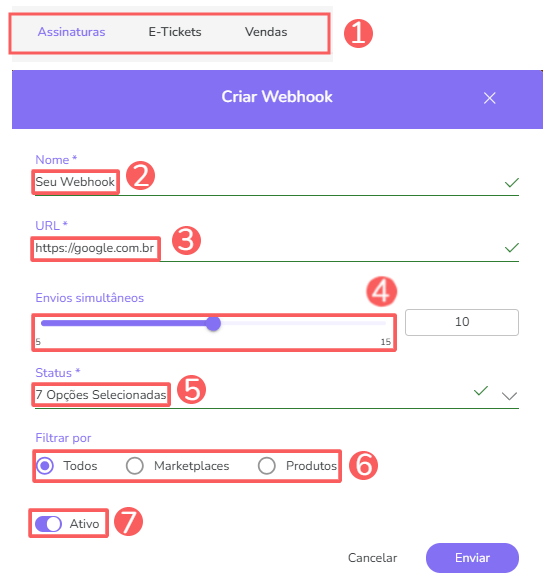
Neste passo, você deve acessar sua conta na Guru (Configurações » Webhooks) e criar um webhook de assinaturas, de e-tickets ou de vendas para enviar as notificações para o Klubs.
O mesmo webhook recebe notificações de todos os seus produtos. O vínculo
entre o produto da Guru e o produto do Klubs é estabelecida, por meio da associação de um produto.
Ao criar o Webhook, lembre-se de:
-
Selecionar: se o webhook é de assinatura, selecione o status das assinaturas; se o webhook é de e-tickets, selecione o status dos e-tickets; se o webhook é de vendas, selecione o status das vendas;
-
Nome: coloque o nome do seu Webhook;
-
URL: URL do Webhook, obtido do passo 2 - item 9;
-
Envios simultâneos: selecione os envios simultâneos;
-
Status: selecione todos os status de venda; status das assinaturas ou status dos e-tickets desejados; e
-
Filtrar por: marcar filtrar por
todos,MarketplacesouProdutos(1); -
Mude o botão Ativo para a posição ligado.
(1) Ao escolher filtrar por “todos” ou “marketplaces”, qualquer produto novo criado será associado ao webhook automaticamente.
Consulte o passo a passo completo:
Como configurar um webhook de assinaturas, e-tickets ou vendas.
Pronto! A partir deste momento, cada venda atualizada que atender aos critérios definidos no webhook configurado será enviada para o Klubs.
Passo 5: Associar Produto no Klubs
Neste passo, você irá associar o produto da Guru no klubs.
Você poderá criar um novo produto e/ou editar um produto já existente.
Etapas:
1 - Acesse sua conta Klubs com usuário e senha.
2 - Em Meu Perfil, clique em Ir para o painel.
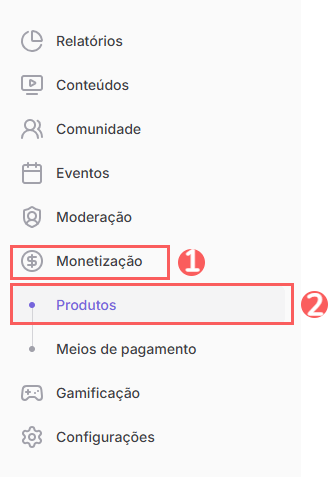
3 - No menu lateral, clique em Monetização, e em seguida, em Produtos.
4 - Clique em Criar Produto.
Caso já tenha um produto criado, clique para editar um produto.
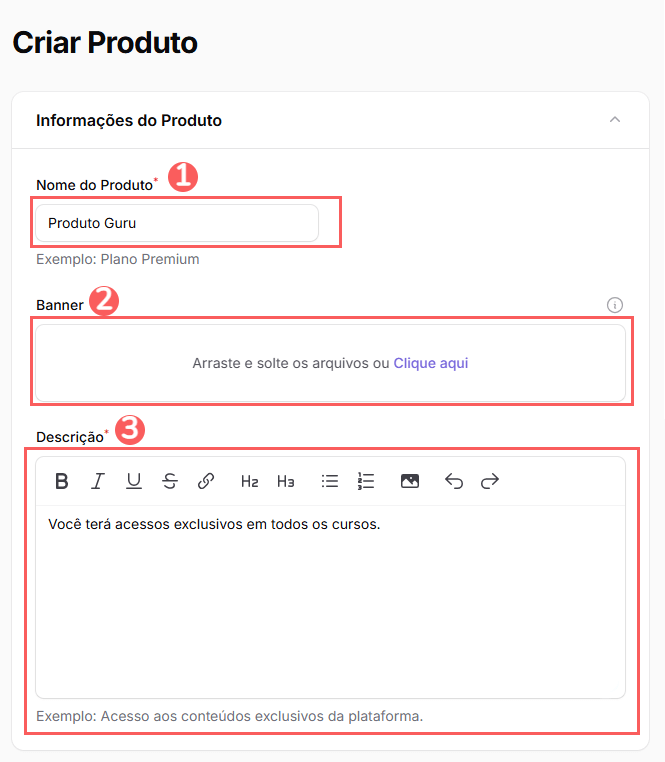
5 - Em Criar Produto, informe:
-
Nome do produto: o nome do produto que deseja criar;
-
Banner (opcional): o banner do produto (opcional):
-
Descrição: a descrição do produto - as informações que apareceram no seu produto.
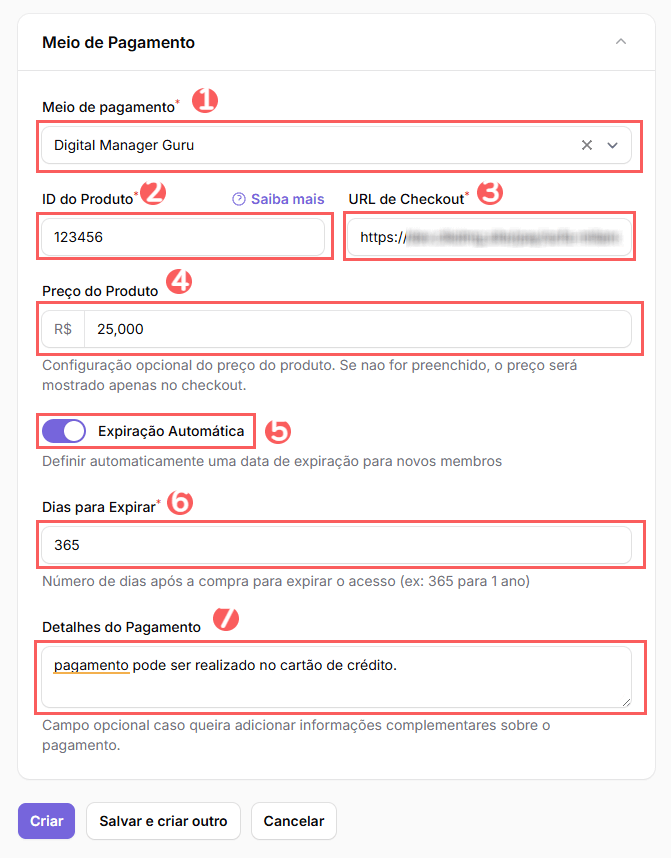
6 - Em Meio de Pagamento, selecione:
-
Meio de pagamento: a Digital Manager Guru;
-
ID do Produto: o ID do produto obtido do passo 1 - item 4;
-
URL de Checkout: a URL de checkout da Guru - link do checkout obtido dentro da oferta do produto selecionado;
-
Preço do Produto: o valor para exibição (opcional) - caso não informe o valor, o mesmo aparecerá apenas no checkout;
-
Expiração Automática: quando ativado, será informado uma data de expiração para os novos membros;
-
Dias para Expirar: o número de dias após a compra para expirar o acesso - esse campo aparecerá apenas quando ativado a opção expiração automática;
-
Detalhes do Pagamento: a descrição/informação complementares sobre o pagamento (opcional).
7 - Clique em Criar.
Informações adicionais após a configuração da integração
|
Evento na Guru |
Ação no Klubs |
|
Venda aprovada |
Cria o usuário (se não existir) e libera acesso ao produto |
|
Venda cancelada/reembolsada |
Revoga o acesso ao produto |
|
Assinatura ativa |
Cria o usuário (se não existir) e libera acesso ao produto |
|
Assinatura cancelada/expirada |
Revoga o acesso ao produto |
Quando um novo usuário é criado no Klubs, ele recebe automaticamente um e-mail com instruções de acesso à plataforma.
Canais de Comunicação Klubs
A Klubs oferece suporte especializado para a migração de plataforma, configuração de produtos, gestão de áreas de membros e estratégias de engajamento para seus alunos.
Caso precise de auxílio técnico ou operacional diretamente da plataforma, utilize os canais oficiais abaixo:
-
Suporte via Widget de Chat: o canal de resposta imediata está disponível em todas as páginas do site oficial e painel administrativo através do ícone de balão no canto inferior direito - clique em Precisando de ajuda? Mande uma mensagem! para iniciar a conversa; e
-
Disponibilidade 24/7: o atendimento para clientes funciona 24 horas por dia, 7 dias por semana, garantindo suporte contínuo para operações críticas.
Dica: Para dúvidas relacionadas exclusivamente às configurações no painel da Guru ou ao funcionamento do checkout, entre em contato com o nosso time de suporte.