
Ao integrar sua conta e.Rede ao Guru, você poderá processar os pagamentos dos seus clientes através do Checkout Guru e gerenciar todo o negócio através da nossa plataforma.
Para ativar a integração, você deve acessar o admin da e.Rede e buscar as credenciais de ativação, e, em seguida, informá-las na Guru. Após ativar a integração na conta Guru, obtenha a URL de Notificação e solicite o cadastro da sua URL na eRede pelos canais de atendimento, informando o CNPJ, PV, e-mail de contato e a URL (obtida na Guru).
Depois de ativar a integração, você deve adicionar produtos e ofertas para obter links de checkout.
Nessa página:
-
Passo 1: Obter credenciais
-
Passo 2: Ativar integração
-
Passo 3: Configurar URL de Notificação
-
O que fazer a seguir
Antes de começar, você precisa:
-
Ter uma conta de produção ativa na e.Rede.
-
Ser usuário administrador ou ter permissão para realizar as ações a seguir.
Passo 1: Obter credenciais
Nessa etapa, você deve obter as credenciais de integração da sua conta e.Rede.
Etapas:
1 - Acesse sua conta e.Rede com seu usuário e senha.
2 - No canto superior, selecione seu PV E-commerce.
3 - Na barra superior, clique em Para Vender.
4 - Em seguida, clique em E-commerce.
5 - Clique em Chave de Integração, e siga o passo indicado.
Passo 2: Ativar Integração
Nessa etapa, você deve acessar sua conta Guru para ativar a integração com a e.Rede.
A Chave API não ficará disponível depois de gravar a integração. Caso altere a chave API, a mesma não será válida, sendo necessário retornar ao ambiente e.Rede para obter a chave.
Essa alteração trará maior segurança para a sua conta, não sendo possível visualizar os dados de integração.
Etapas:
1 - Acesse o admin da Guru com seu usuário e senha.
2 - Acesse Configurações > Integrações > Checkout Guru > e.Rede.

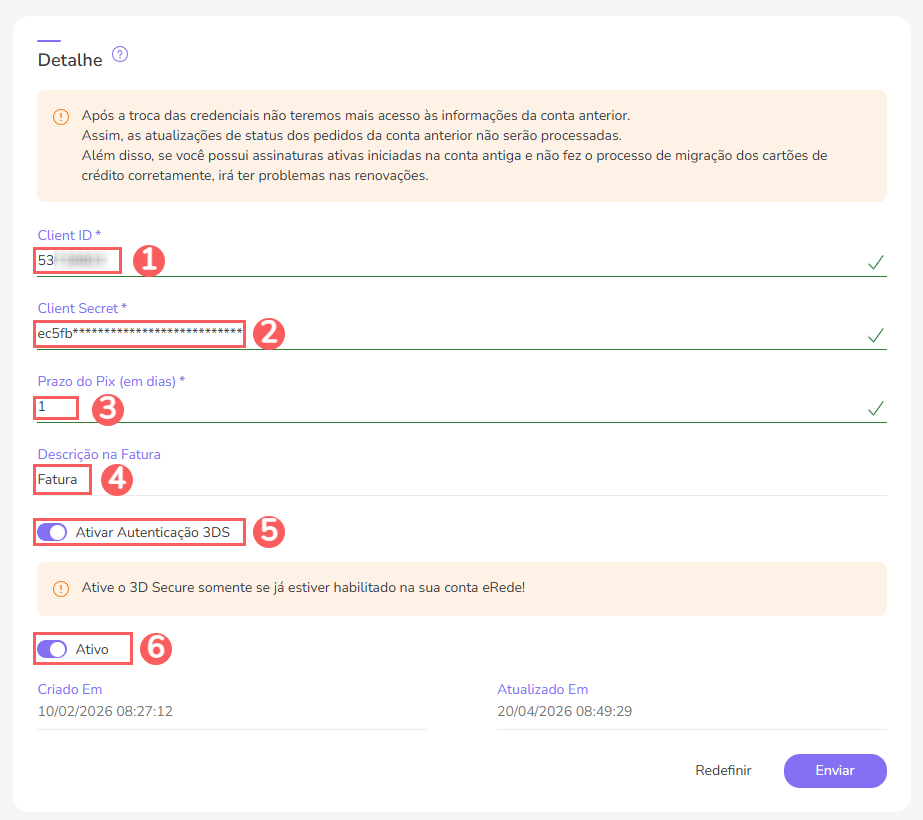
3 - Na aba Detalhe, informe:
-
Client ID (PV) : obtido no passo 1 - item 5;
-
Client Secret (Token): obtido no passo 1 - item 5;
-
Prazo do Pix (em dias)1: prazo do vencimento do Pix (em dias);
-
Descrição na fatura: descrição a ser exibida na fatura do cliente - não permite caracteres especiais;
-
Ativar Autenticação 3DS: se a função 3D Secure já estiver habilitada na sua conta eRede, mude o botão para a posição ligado - caso contrário, deixe desligado;
-
Mude o botão Ativo para a posição ligado.
(1) Limite de prazo do PIX (em dias) máximo de 1 ano.

Para habilitar o serviço, acesse o portal userede.com.br, menu Vender Online > E-commerce > 3DS/Data Only > Contratar.
4 - Clique em Enviar.
Para confirmar que a integração está ativa, você deve visualizar os dados da sua conta e.Rede no lado direito da aba Detalhes.
Passo 3: Configurar URL de Notificação
Nessa etapa, você deve solicitar à eRede o cadastro da URL de Notificação gerada pela Guru na sua conta e.Rede. Essa URL é utilizada para que a eRede envie à Guru as notificações de atualização.
Para realizar o cadastro, você deve entrar em contato com os canais de atendimento da eRede e informar o CNPJ, PV, e-mail de contato e a URL de Notificação (a URL criada na Guru, após a ativação da integração). É possível associar uma URL por CNPJ, além de excluí-la ou alterá-la posteriormente. O prazo dado pela eRede para processar a solicitação de ativação é de até 2 dias úteis.
Etapas:
1 - Acesse o admin da Guru com seu usuário e senha.
2 - Acesse Configurações > Integrações > Checkout Guru > e.Rede.
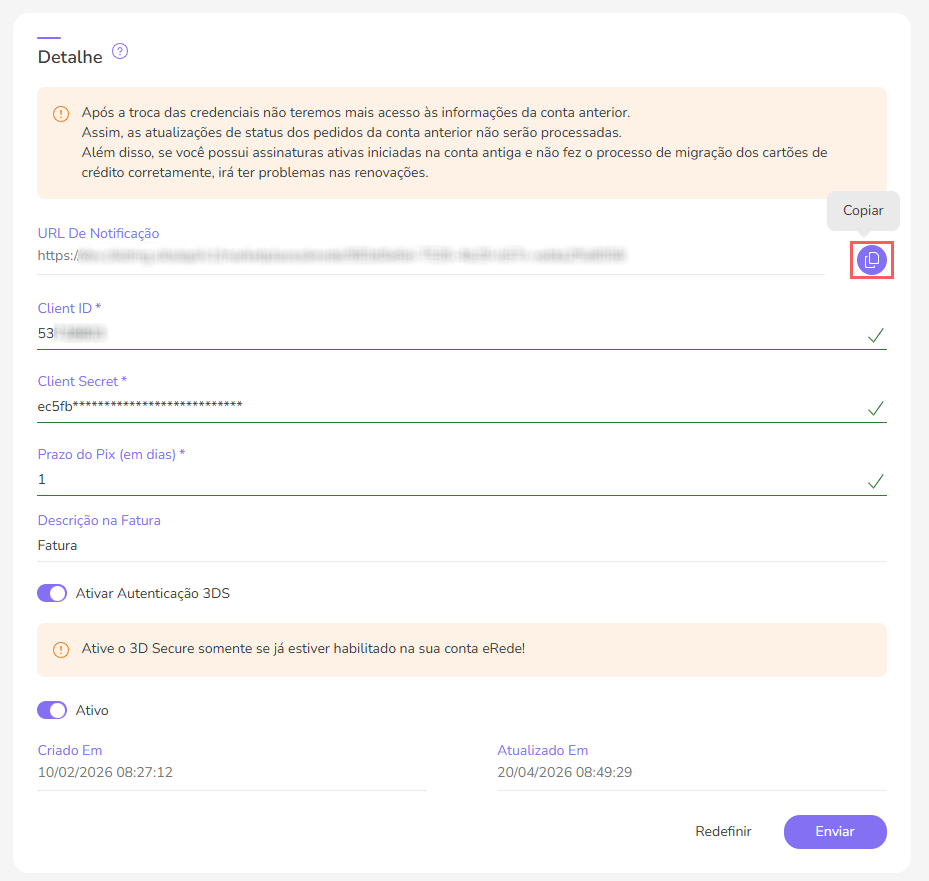
3 - Na aba Detalhe, copie e armazene a URL de Notificação criada após a ativação da integração.
4 - Em seguida, acesse o dashboard da e.Rede com seu usuário e senha.
5 - Clique no menu Vender Online, em seguida em e-Commerce.
6 - Em seguida em Tokenização de Bandeira, clique em cadastro de URL insira a URL de notificação obtido no passo 3 - item 3.
7 - Faça o cadastro conforme solicitado.
Em Tipo de Cadastro selecione a opção URL sem autenticação.
Atenção: Para receber as notificações sobre transações via Pix, é necessário solicitar à eRede a ativação da URL de notificações. Entre em contato com os canais de atendimento da eRede e informe o CNPJ, PV, e-mail de contato e a URL de notificação que será utilizada. A ativação é realizada por CNPJ e o prazo para processamento da solicitação pela eRede é de até 2 dias úteis. Cada CNPJ pode ter apenas uma URL associada, que pode ser excluída ou alterada posteriormente.
O que fazer a seguir
Uma vez que a integração com a e.Rede está ativa, você deve acessar a seção Produtos para adicionar os produtos e suas respectivas ofertas.
Lembre-se de vincular o produto à e.Rede (campo marketplace) e informar o tipo correspondente à modalidade de venda desejada: produto (venda avulsa) ou assinatura (cobrança recorrente). Depois de adicionar uma oferta, o link de checkout estará disponível para divulgação.
Consulte o passo a passo completo:
Importe os produtos da sua loja virtual
Se você usa uma plataforma de e-commerce integrada ao Guru, é possível importar os produtos da sua loja. Em seguida, atualize ou adicione uma oferta ao produto para gerar o link de checkout.
Mais Recursos