
Ao integrar sua conta Bigin by Zoho CRM, você pode repassar leads capturados pela Guru, dados do comprador e da venda a fim de segmentar seus contatos no Bigin by Zoho CRM, para relacionar-se de forma personalizada enquanto monitora conversões e faturamento.
Para ativar a integração, você precisa conectar a sua conta Bigin by Zoho CRM, em seguida definir as regras para a segmentação do contato, e mapear campos adicionais da venda ou assinatura.
Nessa página:
-
Passo 1: Ativar a integração
-
O que fazer a seguir
Antes de começar, você precisa:
-
Ter uma conta no Bigin by Zoho CRM.
-
Ser usuário administrador ou ter permissão para realizar as ações a seguir.
Passo 1: Ativar a integração com Bigin by Zoho CRM
Neste passo, você vai ativar na Guru a integração do Bigin by Zoho CRM.
Etapas:
1 - Acesse o admin da Guru com seu usuário e senha.
2 - No menu lateral, acesse Configurações > Integrações > Autoresponders > Bigin by Zoho CRM.

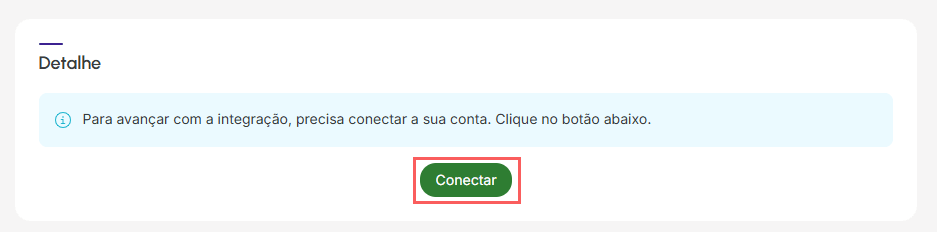
3 - Na aba Detalhe, clique em Conectar.
4 - Acesse sua conta Bigin by Zoho CRM com usuário e senha.
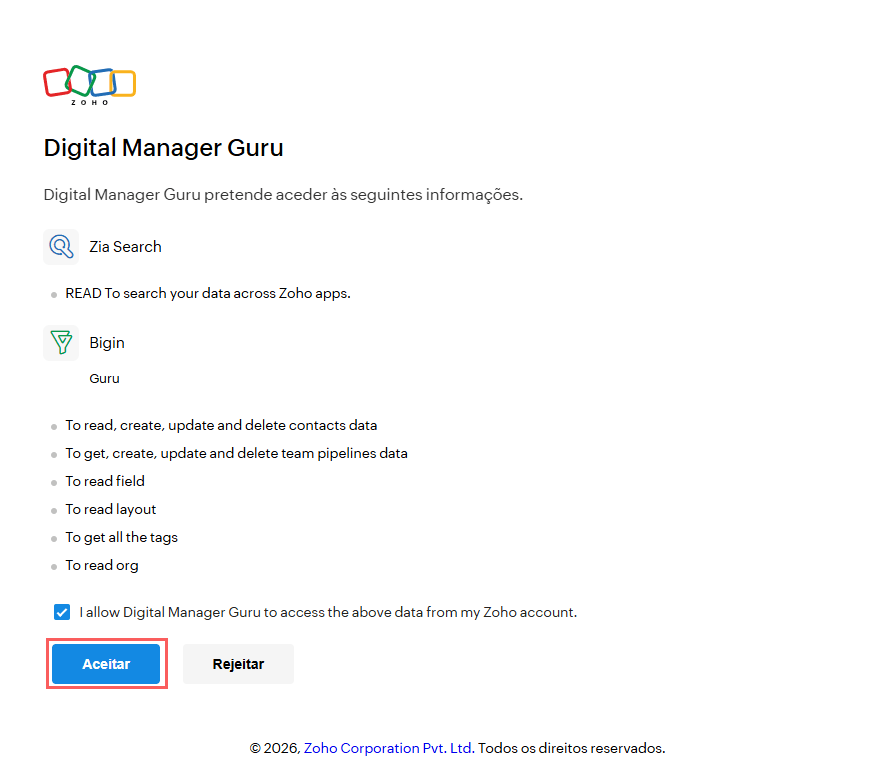
5 - Leia as informações e clique em Aceitar.
Para confirmar que a integração está ativa, você deve visualizar um aviso no canto superior direito.
O que fazer a seguir
Uma vez que a integração com a Bigin by Zoho CRM está ativa, você deve configurar as regras para a segmentação dos contatos na Bigin by Zoho CRM; e mapear os campos adicionais que deseja (passo opcional).
Essa configuração é feita através de:
1 - Mapeamento de Status das Vendas para Bigin by Zoho CRM;
2 - Enviando Dados Personalizados para Bigin by Zoho CRM.