
Ao integrar sua conta Coinbase ao Guru, você poderá processar os pagamentos dos seus clientes através do Checkout Guru e gerenciar todo o negócio através da nossa plataforma.
Para ativar a integração, você deve acessar sua conta na Coinbase, obter as credenciais de produção, em seguida, informá-las na Guru. Em seguida, após ativar a integração na conta Guru, obtenha a URL de Notificação, e informe na Coinbase. Depois de ativar a integração, você deve adicionar produtos e ofertas para obter links de checkout.
A aceitação das principais moedas é configurada de forma automática no Coinbase Commerce.
Nessa página:
-
Passo 1: Obter credenciais
-
Passo 2: Ativar integração
-
Passo 3: Configurar URL de Notificação
-
O que Fazer a Seguir
Antes de começar você precisa:
-
Ter uma conta de produção ativa na Coinbase.
-
Ser usuário administrador ou ter permissão para realizar as ações a seguir.
Passo 1: Obter credenciais
Nessa etapa, você deve obter as credenciais de integração da sua conta Coinbase.
Etapas:
1 - Acesse sua conta Coinbase Commerce com seu usuário e senha.
2 - No menu lateral esquerdo, clique em Configurações.
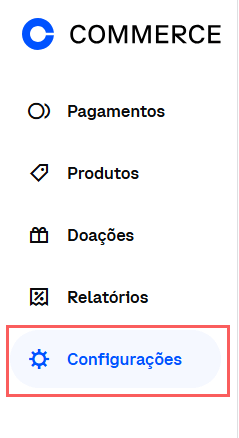
3 - Clique na aba Segurança.

4 - Em Chaves API, clique em Nova Chave API.

5 - Copie e Armazene a Chave API.

Passo 2: Ativar integração
Nessa etapa, você deve acessar o admin da Guru com seu usuário e senha para informar as credenciais de integração com o Coinbase.
A chave/Token API não ficará disponível depois de gravar a integração. Caso altere a chave API, a mesma não será válida, sendo necessário retornar ao ambiente Coinbase para obter a chave.
Essa alteração trará maior segurança para a sua conta, não sendo possível visualizar os dados de integração.
Etapas:
1 - Acesse o admin da Guru com seu usuário e senha.
2 - Acesse Configurações > Integrações > Checkout Guru > Coinbase

3 - Na aba Detalhe, informe:
-
Chave API: obtido do passo 1 - item 5;
-
Mude o botão para a posição ligado se deseja permitir Vendas Sem Endereço;
-
Mude o botão Ativo para a posição ligado.
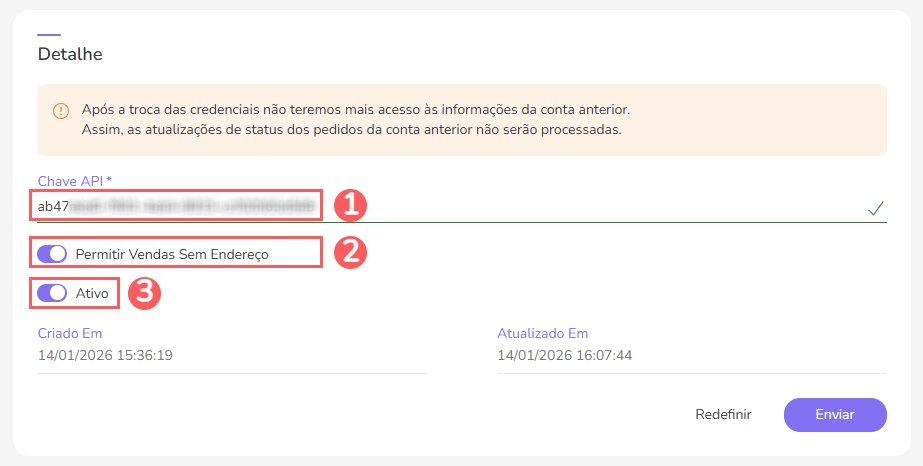

4 - Clique em Enviar.
Para confirmar que a integração está ativa, você deve visualizar um aviso no canto superior direito.
Passo 3: Configurar URL de Notificação
Nessa etapa, você deve realizar o cadastro da URL de Notificação gerada pela Guru na sua conta Coinbase.
Etapas:
1 - Acesse o admin da Guru com seu usuário e senha.
2 - No menu lateral, acesse Configurações > Integrações > Checkout Guru > Coinbase
3 - Clique no botão para copiar a URL de Notificação.
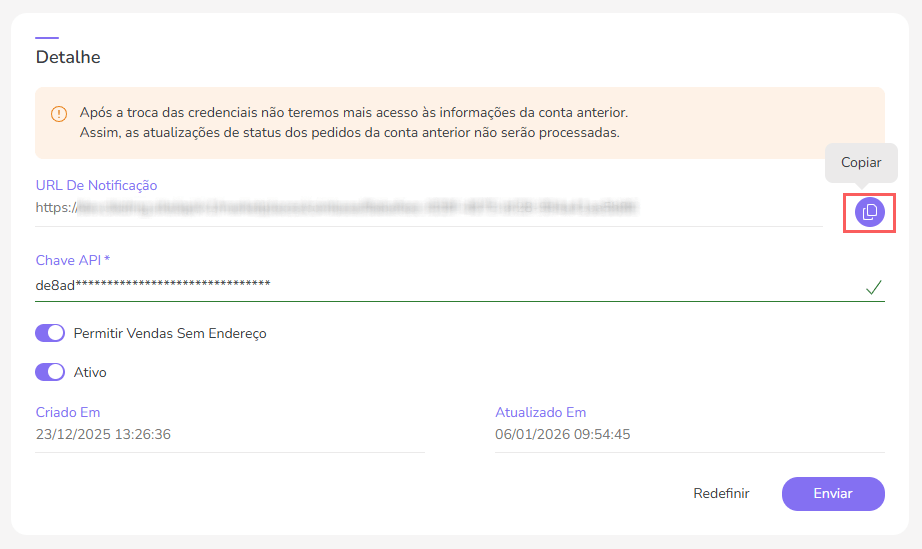
4 - Em seguida, acesse o dashboard da Coinbase Commerce com seu usuário e senha.
5 - No menu lateral esquerdo, clique em Configurações.
6 - Clique na aba Notificações.

7 - Em Assinaturas de Webhook, clique em Adicionar Endpoint.
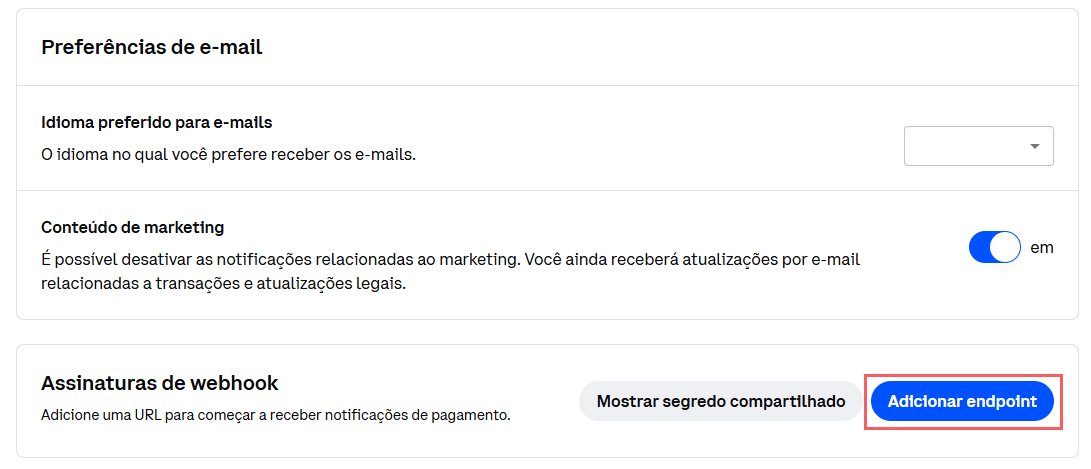
8 - Em Nova assinatura de Webhook, informe a URL de Notificação obtida na Guru passo 3 - item 3.
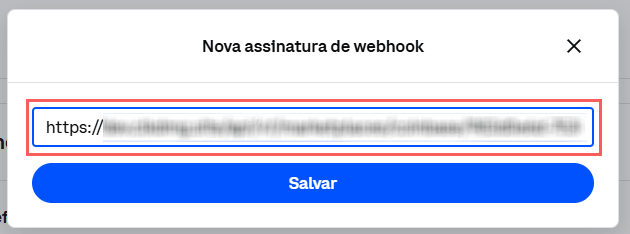
9 - Clique em Salvar.
10 - Em seguida, em Assinatura de Webhook, clique em editar na URL de Notificação adicionada.

11 - Em Editar Assinatura de Webhook, em Eventos, clique em Editar.
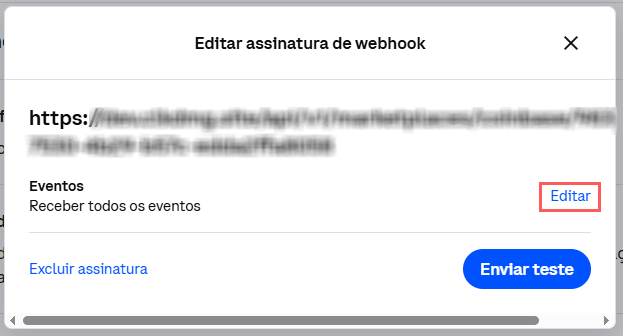
12 - Em Eventos, ative as opções:
-
charge:confirmed
-
charge:created
-
charge:delayed
-
charge:failed
-
charge:pending
-
charge:resolved
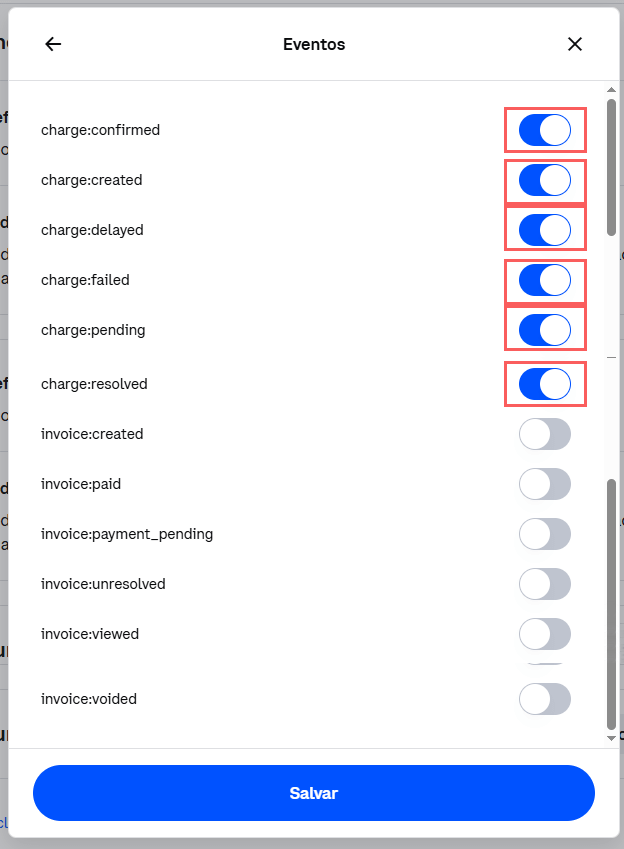
13 - Clique em Salvar.
O que fazer a seguir?
Uma vez que a integração com a Coinbase está ativa, você deve acessar a seção Produtos para adicionar os produtos e suas respectivas ofertas.
Lembre-se de vincular o produto à Coinbase (campo marketplace) e informar o tipo correspondente à modalidade de venda desejada: produto (venda avulsa) ou assinatura (cobrança recorrente). Depois de adicionar uma oferta, o link de checkout estará disponível para divulgação.
Consulte o passo-a-passo completo:
Importe os produtos da sua loja virtual
Se você usa uma plataforma de e-commerce integrada ao Guru, é possível importar os produtos da sua loja. Em seguida, atualize ou adicione uma oferta ao produto para gerar o link de checkout.