
Ao integrar sua conta Dom Pagamentos ao Guru, você poderá processar os pagamentos dos seus clientes através do Checkout Guru e gerenciar todo o negócio através da nossa plataforma.
Para ativar a integração, você deve acessar o admin da Dom Pagamentos e buscar as credenciais de ativação, e em seguida informá-las na Guru. Depois de ativar a integração, você deve adicionar produtos e ofertas para obter links de checkout.
Nessa página:
-
Passo 1: Obter credenciais
-
Passo 2: Ativar integração
-
O Que Fazer a Seguir
Passo 1: Obter credenciais
Nessa etapa, você deve obter as credenciais de integração da sua conta Dom Pagamentos.
Etapas:
1 - Acesse o dashboard da Dom Pagamentos com seu usuário e senha.
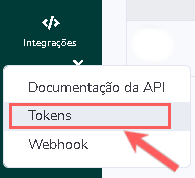
2 - No meu lateral, clique em Integrações.

3 - Em Integrações, clique em Tokens.
4 - Clique no ícone Adicionar.
5 - Em seguida, informe:
-
Descrição: nome para seu token;
-
Domínio da sua aplicação: o domínio digitalmanager.guru;
-
Tipo de token: selecione Api para transações (CHECKOUT).
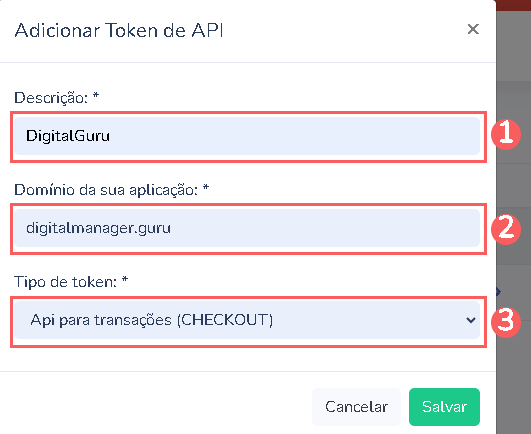
6 - Clique em Salvar.
7 - Em seguida, no Token criado, clique no ícone para Visualizar o token.

8 - Em Visualizar Token, informe sua senha, a mesma para acessar a sua conta na Dom Pagamentos.
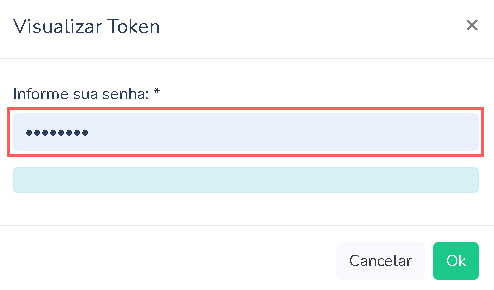
9 - Clique em Ok.
10 - Copie e armazene o Token API.
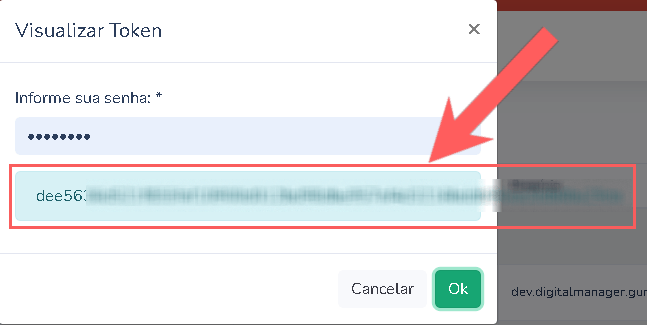
Passo 2: Ativar Integração
Nessa etapa, você deve acessar sua conta Guru para ativar a integração com a Dom Pagamentos.
O Token não ficará disponível depois de gravar a integração. Caso altere a chave API, a mesma não será válida, sendo necessário retornar ao ambiente Dom Pagamentos para obter a chave.
Essa alteração trará maior segurança para a sua conta, não sendo possível visualizar os dados de integração.
Etapas:
1 - Acesse o admin da Guru com seu usuário e senha.
2 - Acesse Configurações > Integrações > Checkout Guru > Dom Pagamentos

3 - Na aba Detalhe, informe:
-
Token: obtido do passo 1 - item 10;
-
Prazo do PIX (em dias)1: prazo do vencimento do PIX (em dias);
-
Prazo do Boleto (em dias)1: prazo do vencimento do Boleto Bancário (em dias);
-
Descrição na fatura: descrição a ser exibida na fatura do cliente - esse recurso requer autorização por parte da Dom pagamentos e não é permitido caracteres especiais;
-
Mude o botão Ativo para a posição ligado se deseja permitir Vendas Sem Endereço;
-
Mude o botão Ativo para a posição ligado.
(1) Limite de prazo do PIX (em dias) máximo de 1 ano.
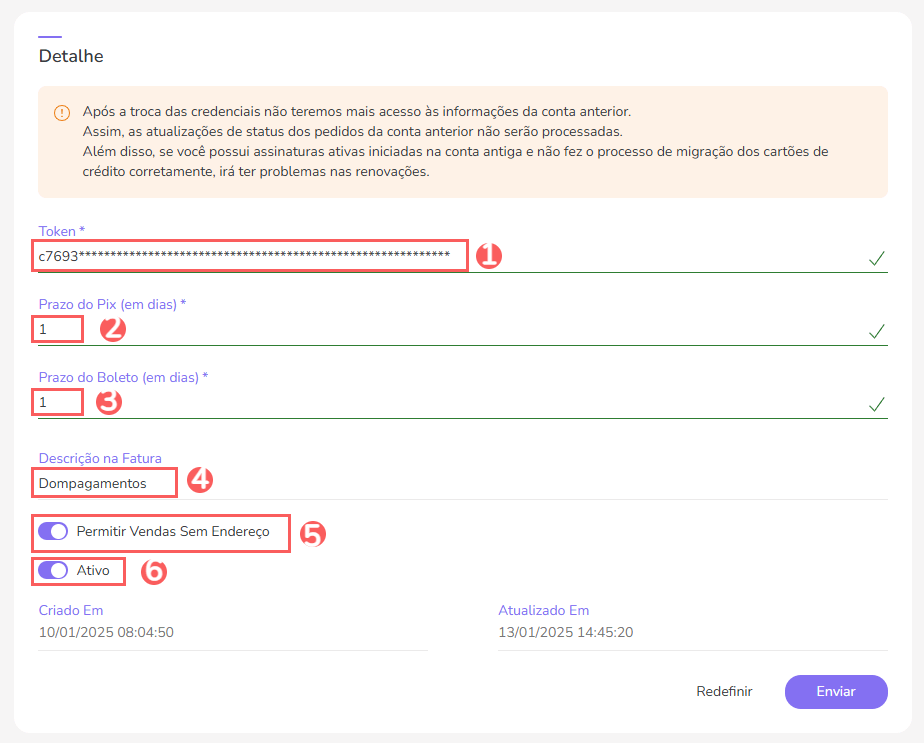

4 - Clique em Enviar.
Para confirmar que a integração está ativa, você deve visualizar os dados da sua conta Dom Pagamentos no lado direito da aba Detalhes.
O que Fazer a Seguir
Uma vez que a integração com a Dom Pagamentos está ativa, você deve acessar a seção Produtos para adicionar os produtos e suas respectivas ofertas.
Lembre-se de vincular o produto à Dom Pagamentos (campo marketplace) e informar o tipo correspondente à modalidade de venda desejada: produto (venda avulsa) ou assinatura (cobrança recorrente). Depois de adicionar uma oferta, o link de checkout estará disponível para divulgação.
Consulte o passo-a-passo completo:
Importe os produtos da sua loja virtual
Se você usa uma plataforma de e-commerce integrada ao Guru, é possível importar os produtos da sua loja. Em seguida, atualize ou adicione uma oferta ao produto para gerar o link de checkout.