
Ao integrar sua conta Malga ao Guru, você poderá processar os pagamentos dos seus clientes através do Checkout Guru e gerenciar todo o negócio através da nossa plataforma.
Para ativar a integração, você deve acessar sua conta na Malga, obter as credenciais de produção e, em seguida, informá-las na Guru. Depois de ativar a integração, você deve adicionar produtos e ofertas para obter links de checkout.
Nessa página:
-
Passo 1: Obter credenciais
-
Passo 2: Ativar integração
-
O que Fazer a Seguir
Antes de começar você precisa:
-
Ter uma conta de produção ativa na Malga.
-
Ser usuário administrador ou ter permissão para realizar as ações a seguir.
Passo 1: Obter credenciais
Nessa etapa, você deve criar uma conta na Malga, e em seguida, entrar em contato por e-mail com o suporte@malga.io solicitando a ativação da conta e geração das chaves API e do Merchant ID da sua subconta.
Caso tenha testado a integração previamente com as credenciais de teste, deverá entrar em contato com o suporte da Malga, solicitando a validação da sua conta para ativar a integração. Se desejar mais informações sobre a etapa de testes, acesse a documentação sobre a ativação da sua conta Malga.
Etapas:
1 - Acesse o dashboard da Malga com seu usuário e senha.
2 - Na página inicial, copie e armazene:
-
CLIENT ID
-
CHAVE ID
-
MERCHANT ID
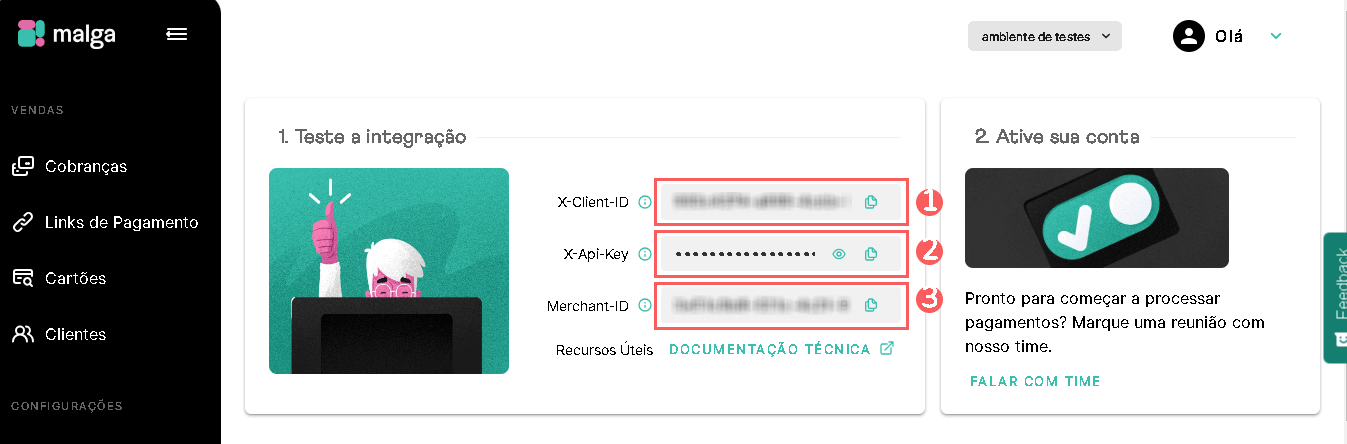
As credenciais API e o Merchant ID deverão ser copiados e armazenados, após a validação e ativação da sua conta, por meio do suporte da Malga através do email suporte@malga.io.
Atenção: Caso tenha testado a integração com as credenciais de teste, deverá contatar o suporte da Malga, para validar os serviços na sua integração. As credenciais de teste, não ativam a integração, pois serão atualizados após a conclusão do teste.
Passo 2: Ativar Integração
Nessa etapa, você deve informar no admin da Guru suas credenciais de integração com a Malga.
A chave API não ficará disponível depois de gravar a integração. Caso altere a chave API, a mesma não será válida, sendo necessário retornar ao ambiente Malga para obter a chave.
Essa alteração trará maior segurança para a sua conta, não sendo possível visualizar os dados de integração.
Etapas:
1 - Acesse o admin da Guru com seu usuário e senha.
2 - Acesse Configurações > Integrações > Checkout Guru > Malga.

3 - Na aba Detalhe, informe:
-
Cliente ID: obtida do passo 1 - item 2;
-
Chave API: obtida do passo 1 - item 2;
-
Merchant ID: obtida do passo 1 - item 2;
-
Prazo do PIX (em dias)1: prazo do vencimento do PIX (em dias);
-
Prazo do Boleto (em dias)1: prazo do vencimento do Boleto Bancário (em dias);
-
Descrição na Fatura: descrição a ser exibida na fatura do cartão do cliente - não permite caracteres especiais;
-
Mude o botão Ativo para a posição ligado se deseja permitir Vendas Sem Endereço;
-
Ativar Autenticação 3DS2: se a função 3D Secure já estiver habilitada na sua conta Malga, mude o botão para a posição ligado - caso contrário, deixe desligado;
-
Mude o botão Ativo para a posição ligado se deseja exigir a transferência de responsabilidade 3DS - a venda só é aprovada se o banco do cliente assumir o risco de eventuais fraudes;
-
Ativo: mude o botão para a posição ligado.
(1) Limite de prazo de PIX e boleto (em dias) máximo de 1 ano.
(2) Acesse e saiba mais informações sobre a autenticação 3DS da Malga.
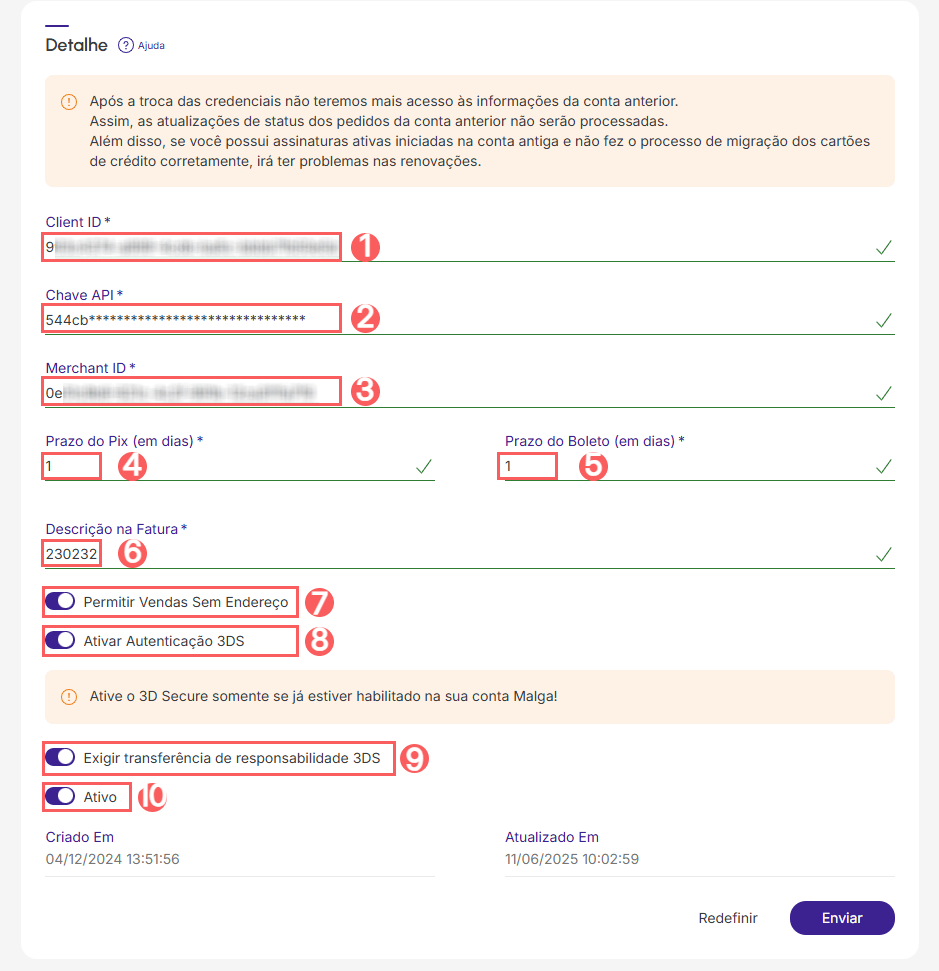

4 - Clique em Enviar.
Para confirmar que a integração está ativa, você deve visualizar os dados da sua conta Malga no lado direito da aba Detalhes.
O que Fazer a Seguir
Uma vez que a integração com a Malga está ativa, você deve acessar a seção Produtos para adicionar os produtos e suas respectivas ofertas.
Lembre-se de vincular o produto à Malga (campo marketplace) e informar o tipo correspondente à modalidade de venda desejada: produto (venda avulsa) ou assinatura (cobrança recorrente). Depois de adicionar uma oferta, o link de checkout estará disponível para divulgação.
Consulte o passo-a-passo completo:
Importe os produtos da sua loja virtual
Se você usa uma plataforma de e-commerce integrada ao Guru, é possível importar os produtos da sua loja. Em seguida, atualize ou adicione uma oferta ao produto para gerar o link de checkout.
Mais Recursos