
Ao integrar sua conta Stone à Guru, você poderá processar os pagamentos dos seus clientes através do Checkout Guru e gerenciar todo o negócio através da nossa plataforma.
Para ativar a integração, você deve acessar o admin da Guru e, em seguida, se autenticar com usuário e senha da sua conta da Stone para autorizar o acesso da Guru à aplicação da Stone. Depois de ativar a integração, você deve adicionar produtos e ofertas para obter links de checkout.
Nessa página:
-
Passo 1: Ativar integração
-
Passo 2: Ativar autenticação 3DS
-
Passo 3: Configurações opcionais
-
O que fazer a seguir
Antes de começar você precisa:
-
Ter uma conta de vendedor ativa para ambiente de produção na Stone.
-
Ser usuário administrador ou ter permissão para realizar as ações a seguir.
Passo 1: Ativar integração
Nessa etapa, você deve acessar sua conta Guru para autorizar a integração com a Stone.
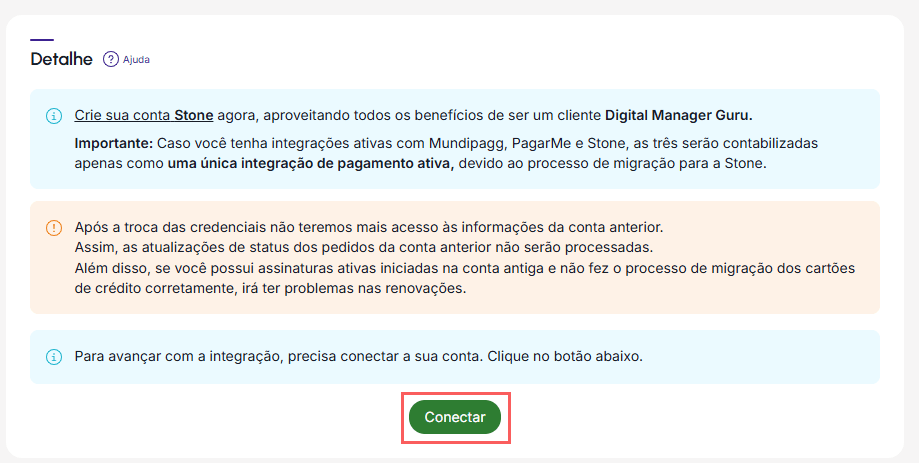
Atenção: Caso você tenha integrações ativas com Mundipagg, PagarMe e PagarMe2.0, as três serão contabilizadas apenas como uma única integração de pagamento ativa, devido ao processo de migração para a Stone.
Etapas:
1 - Acesse o admin da Guru com seu usuário e senha.
2 - No menu lateral, acesse Configurações > Integrações > Checkout Guru > Stone.

3 - Na seção Detalhe, clique em Conectar - você será redirecionado para o login da Stone.
4 - Em seguida, em Como você quer acessar? selecione:
-
Tenho login Stone: se você tem conta Stone, clique para continuar para fazer login com os dados da conta Stone;
-
Tenho login Pagar.me: se você tem conta Pagar.me, clique para continuar para fazer login com os dados da conta Pagar.me;
-
Ainda não tenho conta: se ainda não tem conta, crie a sua conta Stone e aproveite os benefícios de ser um cliente Digital Manager Guru.

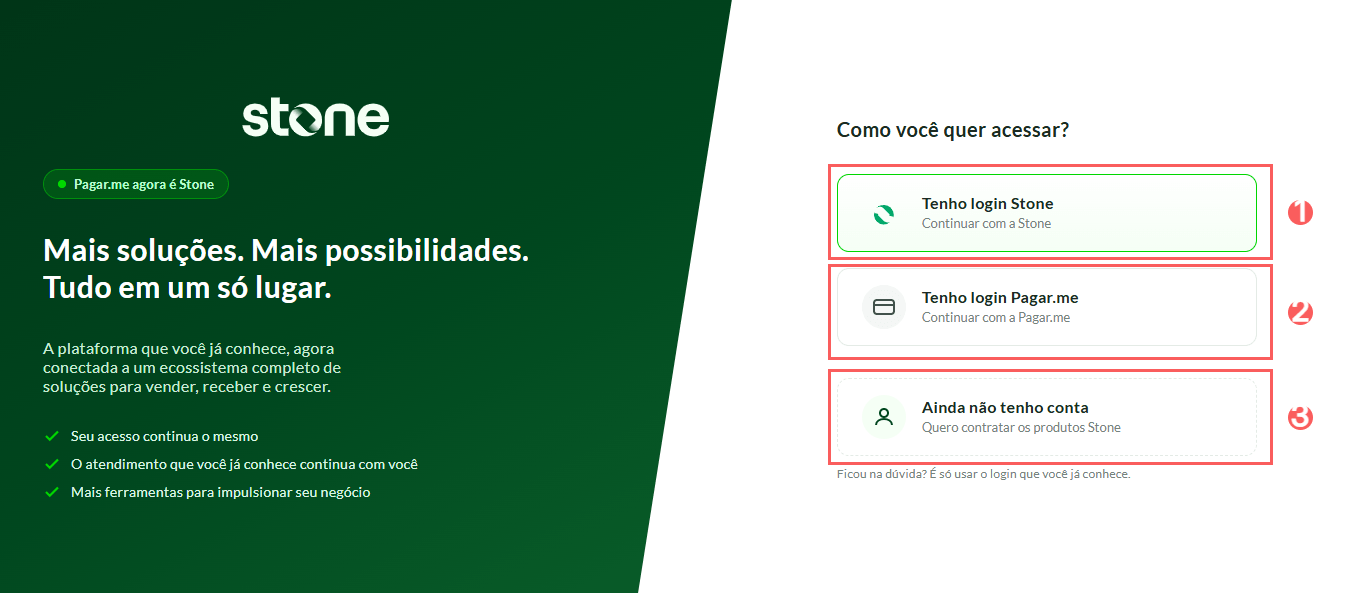
Se ainda não tem uma conta, crie sua conta Stone agora, aproveitando todos os benefícios de ser um cliente Digital Manager Guru.
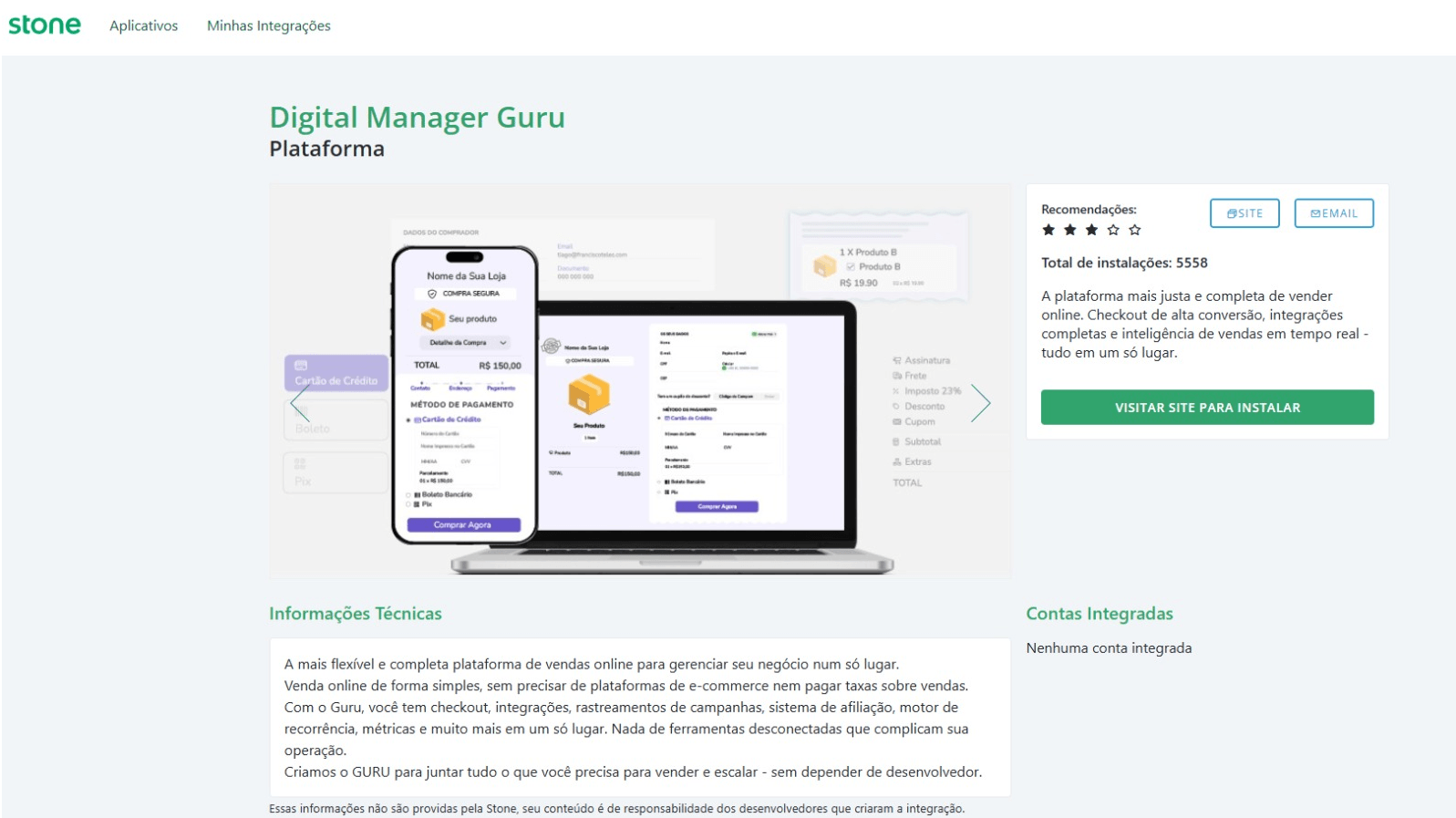
5 - Em seguida, uma tela com informações sobre a integração será exibida.
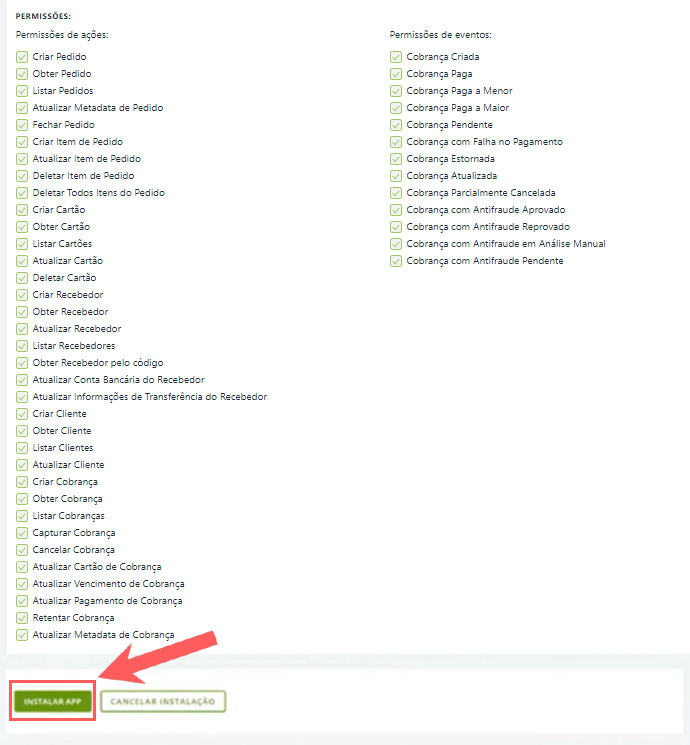
6 - Na tela exibida, ative a permissão de todos os itens exibidos e clique em Instalar app - você será redirecionado para o admin da Guru.
7 - Informe:
-
Descrição na Fatura: descrição que deve ser exibida na fatura do cartão do cliente - não permite caracteres especiais;
-
Prazo do PIX (em dias)1: número de dias para o prazo de vencimento do PIX;
-
Banco do boleto: selecione o Banco que vai realizar a emissão dos boletos;
-
Prazo do Boleto (em dias)1: número de dias para o prazo de vencimento do boleto;
-
Instruções do Boleto: texto a ser exibido na linha das “instruções” do boleto;
-
Merchant ID do Google Pay: o Merchant ID do seu google pay;
-
Tipo do Antifraude2: indique o sistema antifraude que pretende usar - pode ser
desligado,ClearsaleouKonduto; -
Chave Pública Antifraude (Konduto): a chave do antifraude do sistema - caso tenha selecionado o tipo de antifraude
konduto; -
Ativar Autenticação 3DS2: se a função 3D Secure já estiver habilitada na sua conta Stone, mude o botão para a posição ligado - caso contrário, deixe desligado;
-
Renovar Cartão3: se a função renovar cartão estiver ativada em sua conta Stone, mude o botão para a posição ligado - caso contrário, deixe desligado;
-
Ativo: mude o botão para a posição ligado.
(1) Limite de prazo de PIX e boleto (em dias) máximo de 1 ano.
(2) Ao selecionar a opção diferente de (desligado), certifique-se que o sistema antifraude correspondente está ativado na sua conta Stone. Caso esteja utilizando o antifraude externo, deixe a opção como desligado.
(3) Acesse e saiba mais informações sobre a autenticação 3DS da Stone.
(4) Regra de renovação de cartão: A renovação será realizada somente após todas as tentativas de cobrança no cartão de crédito serem negadas.


8 - Clique em Enviar.
Para confirmar que a integração está ativa, você deve visualizar os dados da sua conta Stone no lado direito da aba Detalhes.
No caso de haver erro na integração, deve desinstalar/desativar a integração no painel do Stone e depois fazer novamente o Passo 1 completo.
Para desinstalar/desativar a integração no painel da Stone, clique no menu superior em > Hub > Encontre a Guru > Excluir e depois fazer novamente o Passo 1 completo.
Dados da conta
Ao ativar a integração com a Stone, na aba Detalhe serão exibidos os dados da conta:
-
ID da Conta: o identificador da conta na Stone;
-
Merchant ID: o identificador do estabelecimento comercial utilizado pela Stone para processar as transações de pagamento.

Passo 2: Ativar autenticação 3DS
Nessa etapa, você deve acessar a sua conta Stone e ativar a autenticação do 3DS.
Etapas:
1 - Acesse o dashboard da Stone com seu usuário e senha.
2 - No menu lateral esquerdo, clique no ícone Hub.
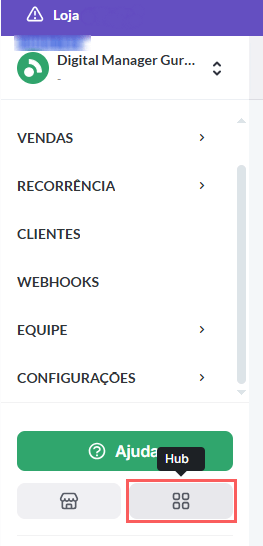
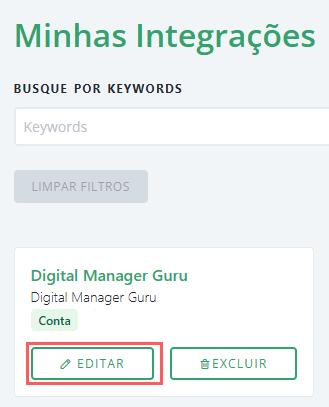
3 - No menu superior, clique em Minhas Integrações.

4 - Em Minhas Integrações, selecione a integração que deseja editar para ativar a autenticação do 3DS.
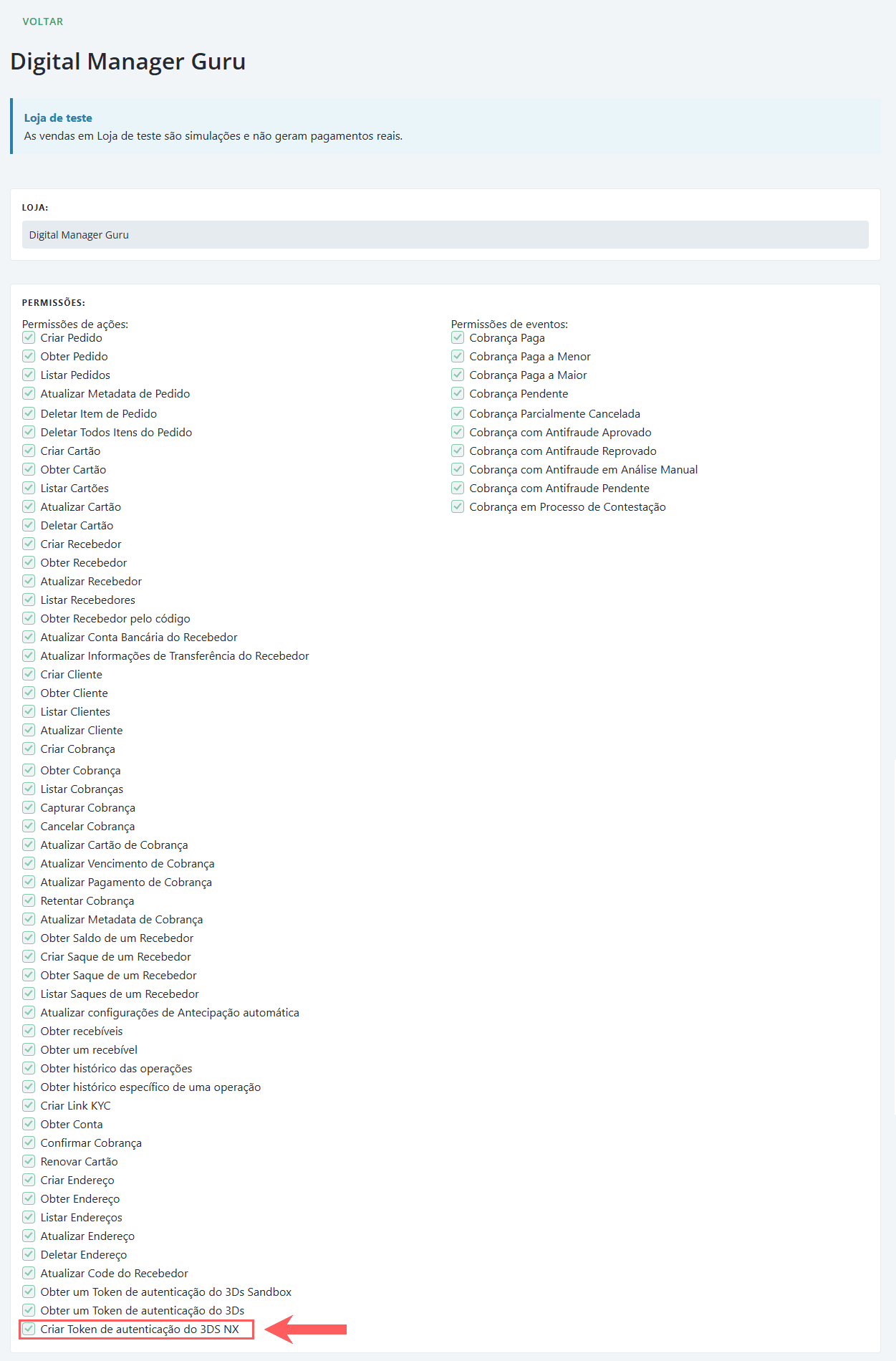
5 - Em Permissões, ative a opção Criar Token de autenticação do 3DS.
6 - Em Informações Adicionais, clique em Atualizar Configurações para ativar as alterações realizadas.

Passo 3: Configurações Opcionais
Se desejar, você pode ativar e usar os recursos opcionais da integração da Guru com a Stone.
Consulte o passo a passo completo:
Obter e ativar o Merchant ID do Google Pay
Configurar Cadastro do Recebedor Stone
Uma vez que a integração está ativa, as configurações opcionais podem ser realizadas a qualquer momento.
O que fazer a seguir
Uma vez que a integração com a Stone está ativa, você deve acessar a seção Produtos para adicionar produtos e suas respectivas ofertas.
Lembre-se de vincular o produto à Stone (campo marketplace) e informar o tipo correspondente à modalidade de venda desejada: produto (venda avulsa) ou assinatura (cobrança recorrente). Depois de adicionar uma oferta, o link de checkout estará disponível para divulgação.
Consulte o passo a passo completo:
Importe os produtos da sua loja virtual
Se você usa uma plataforma de e-commerce integrada ao Guru, é possível importar os produtos da sua loja. Em seguida, atualize ou adicione uma oferta ao produto para gerar o link de checkout.