
As informações dos recebedores exibe detalhes sobre contato e auditoria.
Nessa página:
-
Detalhe
-
Auditoria
-
Consultar filtros da Auditoria
-
Detalhe
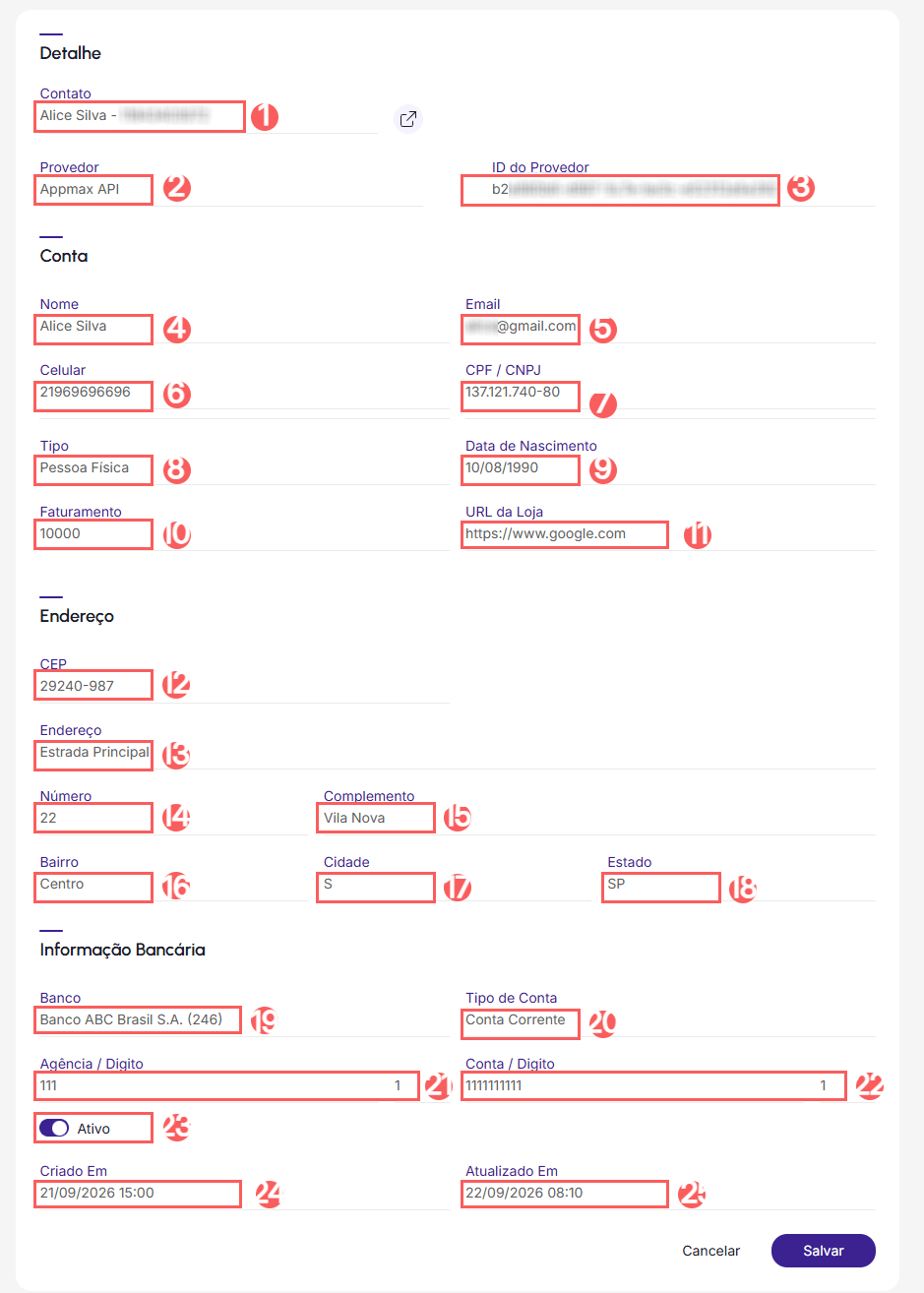
Na seção Detalhe, você tem informações sobre o contato, marketplace, marketplace ID e dados do recebedor. Além disto, pode modificar as informações bancárias como banco, tipo de conta, agência, conta, intervalo, e ativar ou desativar as informações do recebedor.
As informações sobre Detalhe se referem à Appmax API, que diferem consoante o processador de pagamento.
Etapas:
1 - Acesse a lista do recebedor - uma tela com os dados será exibida.
2 - Acesse a aba Detalhe.
3 - Na listagem aparecerão as informações:
-
Contato: nome do contato;
-
Provedor: nome do processador de pagamento;
-
ID do Provedor: o número de identificação do cadastro de recebedor no processador de pagamento;
-
Nome: nome completo do recebedor;
-
Email: email de cadastro do recebedor;
-
Celular: código da cidade (quando houver) e número de celular para contato;
-
Documento: documento de identificação CPF ou CNPJ;
-
Tipo de contato: se o recebedor será pessoa física ou pessoa jurídica (CNPJ);
-
Data de nascimento: data de nascimento do recebedor;
-
Faturamento: rendimento mensal faturado do recebedor;
-
URL da loja: URL da loja do recebedor - caso o recebedor revenda os produtos da conta principal, poderá informar a mesma URL da conta principal.
-
CEP: código de endereçamento postal do recebedor;
-
Endereço: endereço de residência do recebedor;
-
Número: número da residência do recebedor;
-
Complemento: complemento do endereço (se houver) do recebedor;
-
Bairro: bairro de residência do recebedor;
-
Cidade: cidade de residência do recebedor;
-
Estado: estado de residência do recebedor;
-
Banco: indica o banco onde a conta está domiciliada;
-
Tipo de conta: indica o tipo de conta bancária;
-
Agência / Dígito: indica o número da agência e dígito - em campo separado;
-
Conta / Dígito: indica o número da conta e dígito - em campo separado;
-
Ativo: mude para a posição ligado;
-
Criado em: a data de criação do recebedor;
-
Atualizado em: a data de atualização das informações do recebedor.

4 - Se ativou ou desativou as informações, clique em Salvar.
Auditoria
Por medida de segurança, a Guru armazena um histórico de todas as operações realizadas na integração, identificando usuário, data/hora da operação e outros detalhes.
Etapas:
1 - Acesse a lista do recebedor - uma tela com os dados será exibida.
2 - Clique em Auditoria.
3 - As atividades são exibidas em uma linha do tempo (da mais recente para a mais antiga).
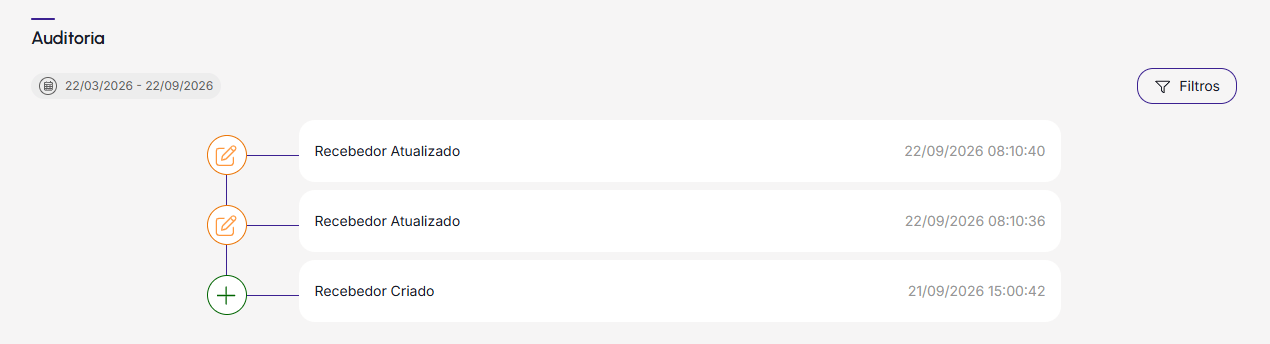
4 - Se desejar, você pode visualizar o detalhe da atividade clicando em cima do título da mesma.
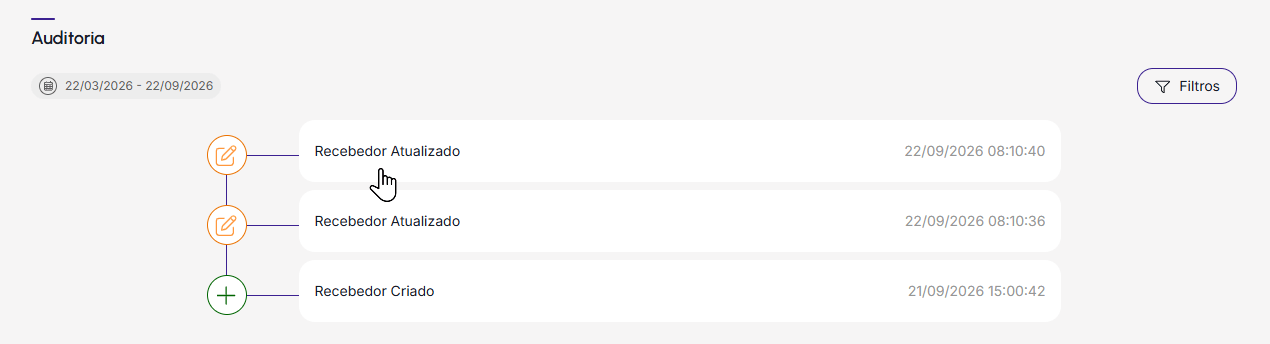
5 - Clique em uma das seções disponíveis para visualizar os dados:
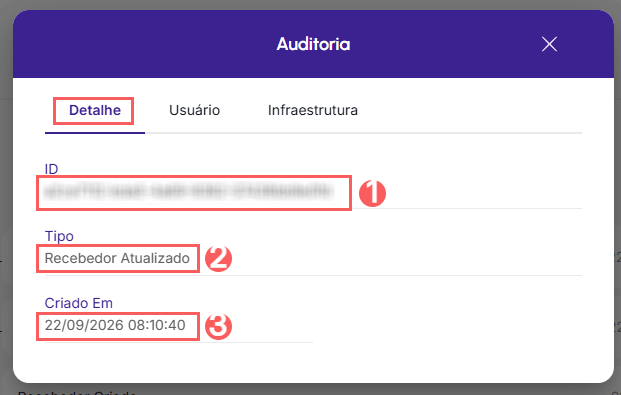
Detalhe
Exibe as informações detalhadas da atividade em questão.
-
ID: número de identificação (ID) da atualização;
-
Tipo de alteração realizada;
-
Criado em: data do registro da atividade.
Usuário
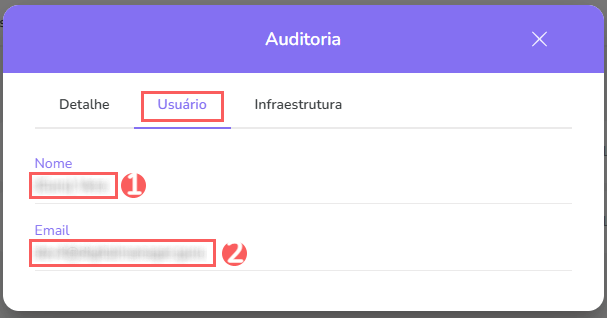
Exibe as informações do usuário que realizou a ação.
-
Nome: nome do usuário que realizou a operação;
-
E-mail: email do usuário que realizou a operação.
Infraestrutura
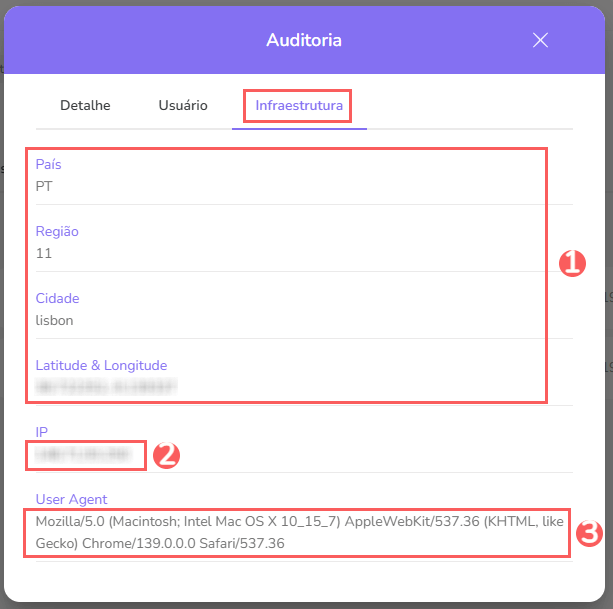
Exibe as informações da infraestrutura (país, IP, user agent…) da atividade relacionada.
-
País, Região, Cidade, Latitude & Longitude: localização do dispositivo que realizou a atividade.
-
IP: endereço IP do dispositivo.
-
User Agent: identificação do user agent (agente de usuário) que realizou a operação.
Consultar filtros da Auditoria
Você pode usar os filtros para visualizar um subconjunto menor das auditorias existentes. Esse recurso é útil para encontrar auditorias específicas que deseja visualizar.
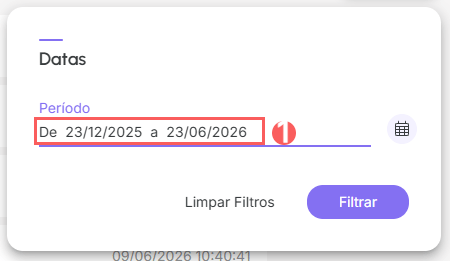
Por padrão, serão mostrados apenas os registros dos últimos 28 dias, mas o período pode ser alterado nos filtros, no campo Período.
Etapas:
1 - Acesse a lista do recebedor - uma tela com os dados será exibida.
2 - Clique na aba Auditoria.
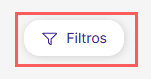
3 - Em Auditoria, clique em Filtros.
4 - Preencha uma ou mais opções de filtro:
-
Período: busca as auditorias cadastradas no período selecionado - você pode utilizar os botões de intervalo de tempo pré-definidos ou selecionar a data que deseja visualizar.
5 - Clique em Filtrar.
Você pode visualizar a quantidade de filtros aplicados e ao utilizá-los será possível limpá-los sem acessar o ícone Filtros novamente, facilitando a remoção da seleção.
Proteja seus dados. Aumente a segurança do seu negócio.
Crie e gerencie usuários determinando o que cada colaborador pode ver e fazer dentro da organização.