
Ao integrar sua conta Marlim ao Guru, você poderá processar os pagamentos dos seus clientes através do Checkout Guru e gerenciar todo o negócio através da nossa plataforma.
Para ativar a integração, você deve obter as credenciais de produção e, em seguida, informá-las na Guru. Depois de ativar a integração, você deve adicionar produtos e ofertas para obter links de checkout.
Nessa página:
-
Passo 1: Obter credenciais
-
Passo 2: Ativar integração
-
O Que Fazer a Seguir
Antes de começar você precisa:
-
Ter contatado o time de vendas/suporte da Marlim.
-
Ser usuário administrador ou ter permissão para realizar as ações a seguir.
Passo 1: Obter credenciais
Nessa etapa, você deve contatar a equipe de vendas ou o suporte da Marlim para obter as credenciais de integração (Chave API). Caso precise de informações para a integração do antifraude, entre em contato com o time da Marlim.
Etapas:
1 - Acesse o site da Marlim e entre em contato diretamente com a equipe de vendas ou suporte.
2 - Preencha as informações solicitadas no campo de contato.
3 - Aguarde o retorno do time de vendas com os próximos passos para obter a chave API.
Atenção: Os valores de OrgID e ProviderMerchantID serão disponibilizados pelo time de Desenvolvimento da Marlim durante a interação.
Passo 2: Ativar Integração
Nessa etapa, você deve acessar sua conta Guru para ativar a integração com a Marlim.
A Chave API não ficará disponível depois de gravar a integração. Caso altere a chave API, a mesma não será válida, sendo necessário retornar ao ambiente Marlim para obter a chave.
Essa alteração trará maior segurança para a sua conta, não sendo possível visualizar os dados de integração.
Etapas:
1 - Acesse o admin da Guru com seu usuário e senha.
2 - Acesse Configurações > Integrações > Checkout Guru > Marlim

3 - Na aba Detalhe, informe:
-
Chave API: chave API obtido do passo 1 - item 3;
-
Prazo do Pix (em dias)1: prazo do vencimento do Pix (em dias);
-
Descrição na fatura: descrição a ser exibida na fatura do cliente - não permite caracteres especiais;
-
Provider Merchant ID: provider merchant ID obtido do passo 1 - item 3;
-
Org ID: org ID obtido do passo 1 - item 3;
-
Permitir vendas sem endereço: mude o botão para a posição ligado se deseja permitir Vendas Sem Endereço;
-
Antifraude: quando ligado, habilita a proteção e análise de risco da Marlim;
-
Mude o botão Ativo para a posição ligado.
(1) Limite de prazo do boleto (em dias) máximo de 1 ano.
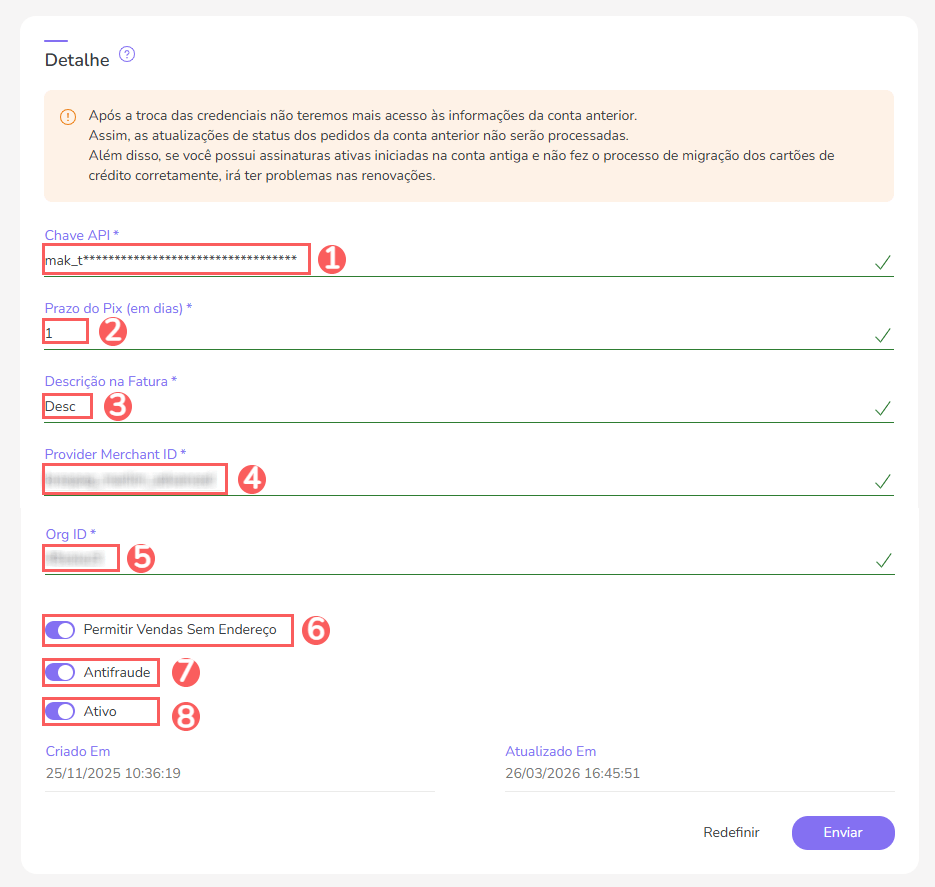

4 - Clique em Enviar.
Para confirmar que a integração está ativa, você deve visualizar os dados da sua conta Marlim no lado direito da aba Detalhes.
O que fazer a seguir?
Uma vez que a integração com a Marlim está ativa, você deve acessar a seção Produtos para adicionar os produtos e suas respectivas ofertas.
Lembre-se de vincular o produto ao Marlim (campo marketplace) e informar o tipo correspondente à modalidade de venda desejada: produto (venda avulsa) ou assinatura (cobrança recorrente). Depois de adicionar uma oferta, o link de checkout estará disponível para divulgação.
Consulte o passo-a-passo completo:
Importe os produtos da sua loja virtual
Se você usa uma plataforma de e-commerce integrada ao Guru, é possível importar os produtos da sua loja. Em seguida, atualize ou adicione uma oferta ao produto para gerar o link de checkout.
Mais Recursos