
Se você vende um produto digital ou não necessita do endereço do comprador, pode remover essa etapa do Checkout Guru com Marlim.
Nessa página:
-
Passo 1: Permitir Vendas Sem Endereço
-
Passo 2: Ocultar campos de endereço no Checkout Guru
Antes de começar, você precisa…
-
Ser usuário administrador ou ter permissão para realizar as ações a seguir.
-
Ter a integração ativa com Marlim.
Passo 1: Permitir Vendas Sem Endereço
Nesta etapa, você vai permitir as vendas sem endereço com boleto bancário.
Etapas:
1 - Acesse o admin da Guru com seu usuário e senha.
2 - Acesse Configurações > Integrações > Checkout Guru > Marlim

3 - Mude o botão Ativo para a posição ligado se deseja permitir Vendas Sem Endereço.
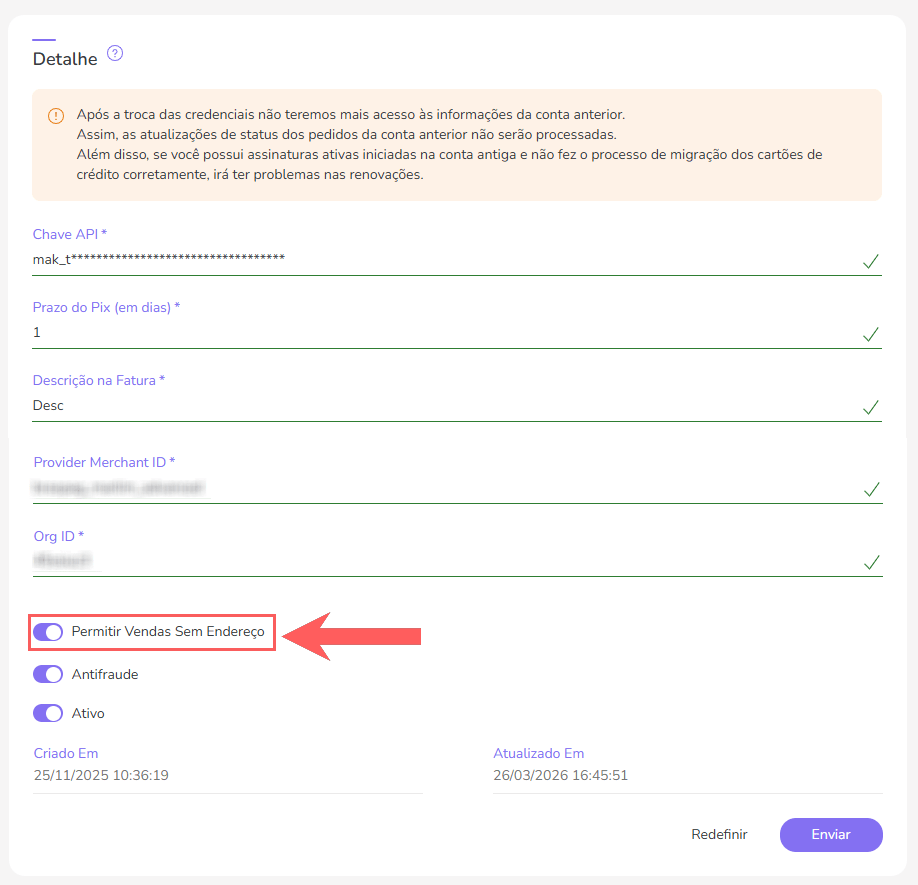

4 - Clique em Enviar.
Passo 2: Ocultar campos de endereço no Checkout Guru
Nesta etapa, você vai acessar a configuração do produto ou oferta desejada e ocultar os campos de endereço no Checkout Guru.
Consulte o tutorial completo:
Ocultar campos de endereço no checkout
Mais Recursos