
Ao integrar sua conta Revere Payments com a Guru, você poderá processar os pagamentos de seus clientes através do Checkout Guru e gerenciar todo o seu negócio através de nossa plataforma.
Para ativar a integração, você deve solicitar as credenciais de ativação da Revere Payments e, em seguida, acessar sua conta Revere Payments, obter a chave API, informar ao Guru e criar o Webhook na Revere Payments. Depois de ativar a integração, você deve adicionar produtos e ofertas para obter links de checkout.
Nesta página:
-
Passo 1: Credenciamento na Revere Payments
-
Passo 2: Obter Chave API
-
Passo 3: Ativar integração
-
Passo 4: Configurar URL de Notificação
-
O que fazer a seguir?
Antes de começar, você precisa:
-
Ter uma conta de produção ativa na Revere Payments.
-
Ser um usuário administrador ou ter permissão para realizar as seguintes ações.
Passo 1: Credenciamento na Revere Payments
Se você ainda não tem uma conta Revere Payments, deve solicitar o credenciamento no site e aguardar a resposta da equipe por e-mail.
Se você já tem uma conta Revere Payments e credenciamento, localize o e-mail com as credenciais e pule para Passo 2.
Etapas:
1 - Acesse o site da Revere Payments através deste link.
2 - Preencha o formulário de credenciamento.
Você deve indicar que usará o Guru como plataforma de E-commerce.
3 - Clique no botão para enviar a solicitação de credenciamento.
4 - Aguarde o contato da equipe por e-mail com as informações de credenciais.
Passo 2: Obter Chave API
Nesta etapa, você obterá a Chave API para registrar na Guru.
Etapas:
1 - Acesse sua conta Revere Payments, com seu nome de usuário e senha.
2 - No menu lateral esquerdo, acesse Opções, e Configurações.
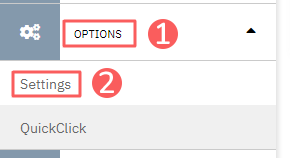
3 - Clique em Chaves de Segurança.
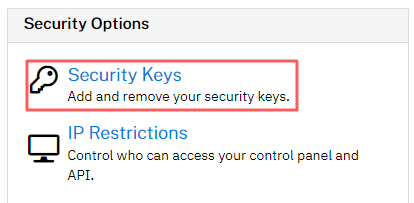
4 - Em seguida, copie e salve a CHAVE API.

Passo 3: Ativar Integração
Nesta etapa, você deve acessar sua conta Guru para integrar com a Revere Payments.
A chave/Token API não ficará disponível depois de gravar a integração. Caso altere a chave API, a mesma não será válida, sendo necessário retornar ao ambiente Revere Payments para obter a chave.
Essa alteração trará maior segurança para a sua conta, não sendo possível visualizar os dados de integração.
Etapas:
1 - Acesse o Admin da Guru com seu nome de usuário e senha.
2 - Acesse Configurações > Integrações > Checkout Guru > Revere Payments.

3 - Na aba Detalhe, informe:
-
Chave de Segurança: obtida no passo 2 - item 4;
-
Descrição na fatura: descrição a ser exibida na fatura do cliente - sem caracteres especiais permitidos;
-
Mude o botão para a posição ligado se deseja permitir Vendas Sem Endereço;
-
Mude o botão Ativo para a posição ligado.
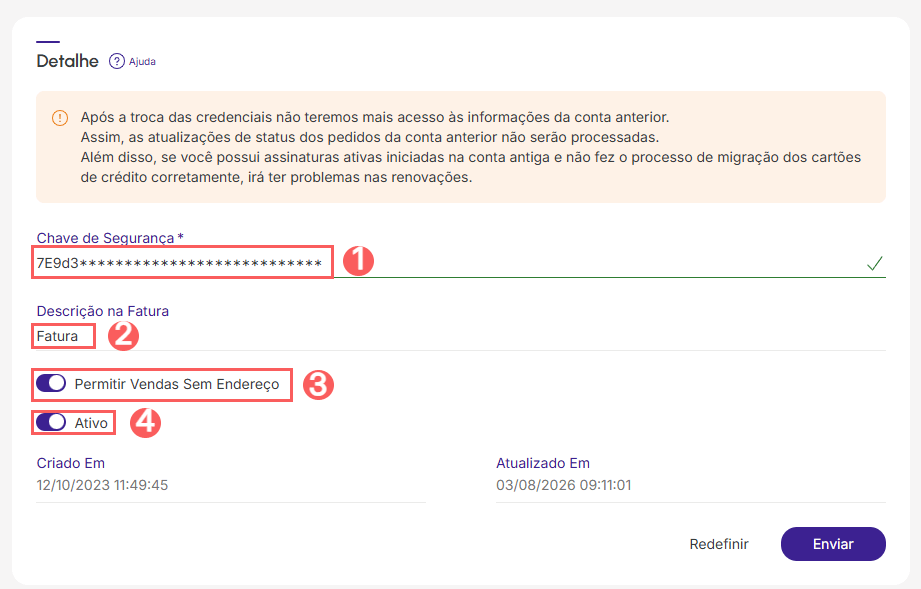

4 - Clique em Enviar.
Para confirmar que a integração está ativa, você deve visualizar um aviso no canto superior direito.
Passo 4: Registrar Webhook na Revere Payments
Nesta etapa, você deve realizar o cadastro da URL de Notificação gerada pela Guru na sua conta Revere Payments.
Etapas:
1 - Acesse o Admin da Guru com seu nome de usuário e senha.
2 - Acesse Configurações > Integrações > Checkout Guru > Revere Payments.
3 - Na aba Detalhes, copie e armazene a URL de Notificação criada após ativar a integração.
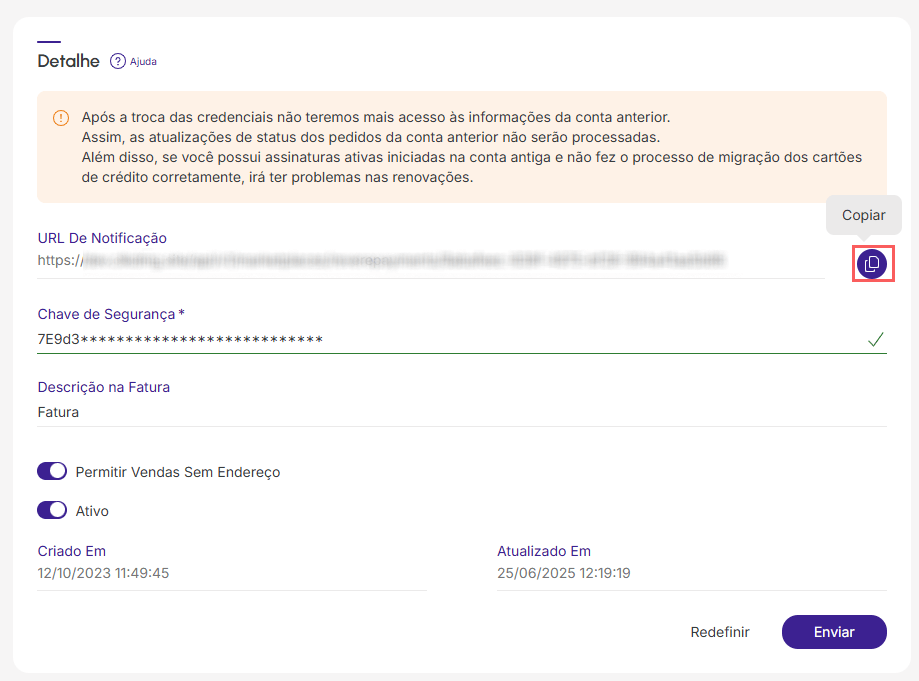
4 - Em seguida, acesse o dashboard da Revere Payments com seu nome de usuário e senha.
5 - No menu lateral esquerdo, acesse Opções, e Configurações.
6 - Clique em Criar.

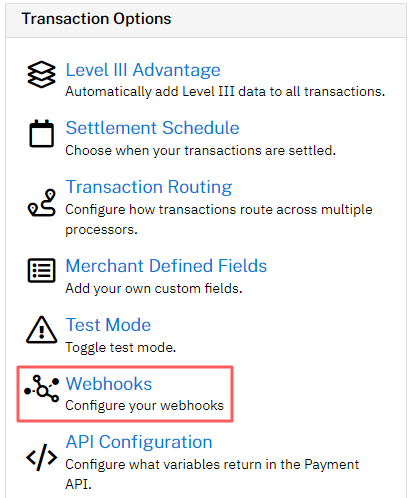
7 - Clique em Webhooks.
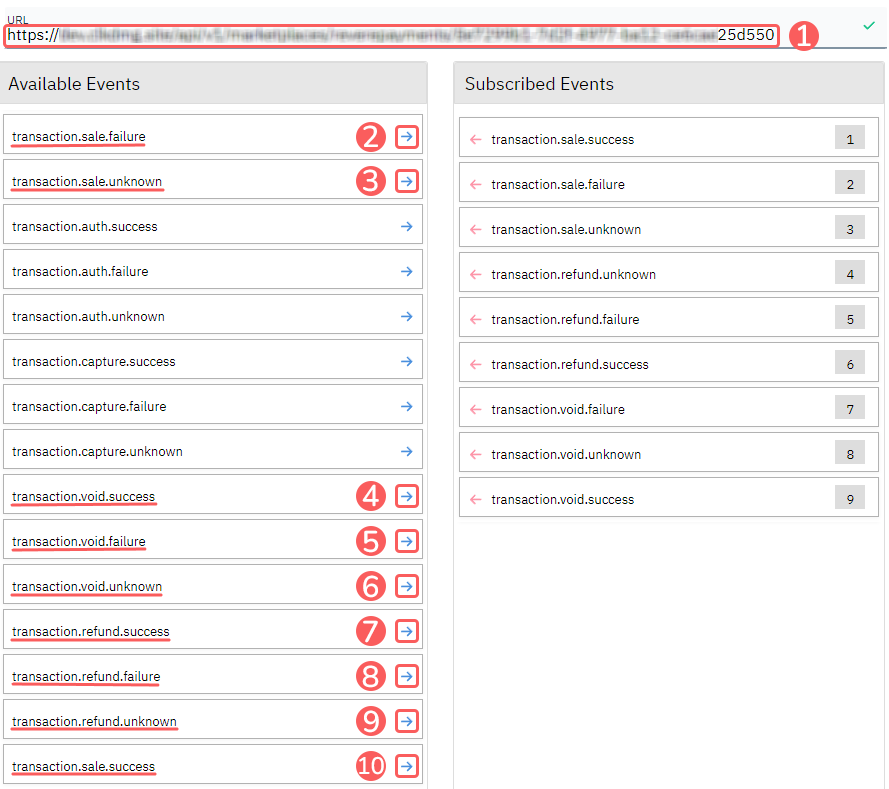
8 - Faça esta configuração:
-
URL para envio: URL copiada no passo 4 item 3;
-
Transaction. sale.failure: adicione este campo aos Eventos Assinados;
-
Transaction. sale. unknown: adicione este campo aos Eventos Assinados;
-
Transaction. void.success: adicione este campo aos Eventos Assinados;
-
Transaction. void.failure: adicione este campo aos Eventos Assinados;
-
Transaction. void. unknown: adicione este campo aos Eventos Assinados;
-
Transaction. refund. success: adicione este campo aos Eventos Assinados;
-
Transaction. refund. failure: adicione este campo aos Eventos Assinados;
9 - Clique em Salvar Alterações.
O que fazer a seguir?
Uma vez que a integração com a Revere Payments esteja ativa, você deve acessar a seção Produtos para adicionar os produtos e suas respectivas ofertas.
Lembre-se de vincular o produto à Revere Payments (campo marketplace ) e informar o tipo correspondente ao método de venda desejada: produto (venda avulsa) ou assinatura (cobrança recorrente). Depois de adicionar uma oferta, o link de checkout estará disponível para divulgação.
Veja o guia completo passo a passo:
Importar produtos da sua loja online
Se você usa uma plataforma de e-commerce integrada ao Guru, é possível importar os produtos da sua loja. Em seguida, atualize ou adicione uma oferta ao produto para gerar o link de checkout.
Mais Recursos