
Você pode cadastrar manualmente um recebedor na Guru, adicionando as informações, como dados pessoais e endereço do parceiro.
Além disto, poderá ativar/desativar o cadastro do recebedor, quando não deseja mais o parceiro no seu programa de afiliados.
Como funciona
Você deverá configurar o split de pagamento nas configurações da Safe2Pay, e em seguida, realizar as configurações de afiliação do produto e cadastrar os parceiros que serão comissionados.
Se desejar, automatize o cadastro de afiliados através do link de recrutamento para que o próprio parceiro (afiliado) realize o cadastro.
Nessa página:
-
Adicionar Cadastro do Recebedor
-
Desativar Cadastro do Recebedor
Antes de começar, você precisa…
-
Ser usuário administrador ou ter permissão para realizar as ações a seguir.
-
Ter um ou mais contatos cadastrados.
-
Ter o split de pagamento ativo.
-
Ter configurado a afiliação do Produto.
Adicionar Cadastro do Recebedor
Você pode cadastrar manualmente um recebedor na Safe2pay, adicionando os dados pessoais e endereço do parceiro.
É preciso ter cadastrado um ou mais contatos antes de adicionar um recebedor.
Etapas:
1 - Acesse o admin da Guru com seu usuário e senha.
2 - Acesse Configurações > Integrações > Checkout Guru > Safe2Pay

3 - Clique na Aba Recebedores.

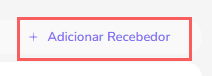
4 - Em seguida, clique em Adicionar Recebedor.
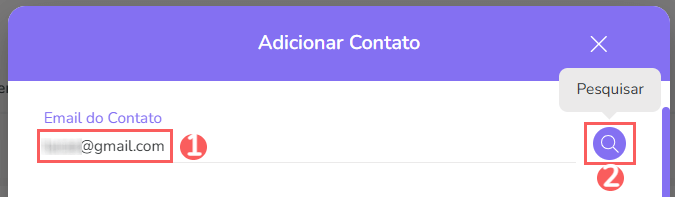
5 - Em Adicionar Contato, informe o Email do Contato, e em seguida, clique em Pesquisar.
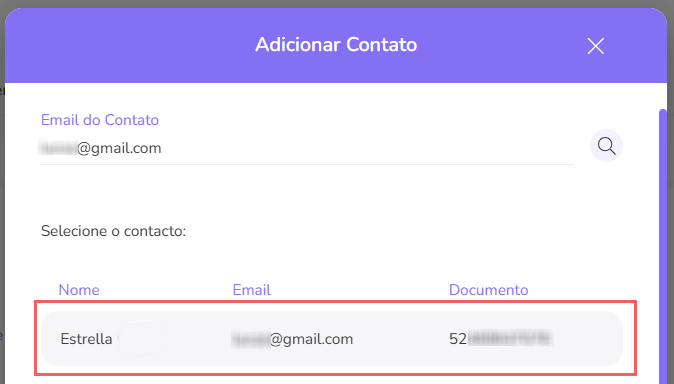
6 - Selecione o Email do Contato do Recebedor.
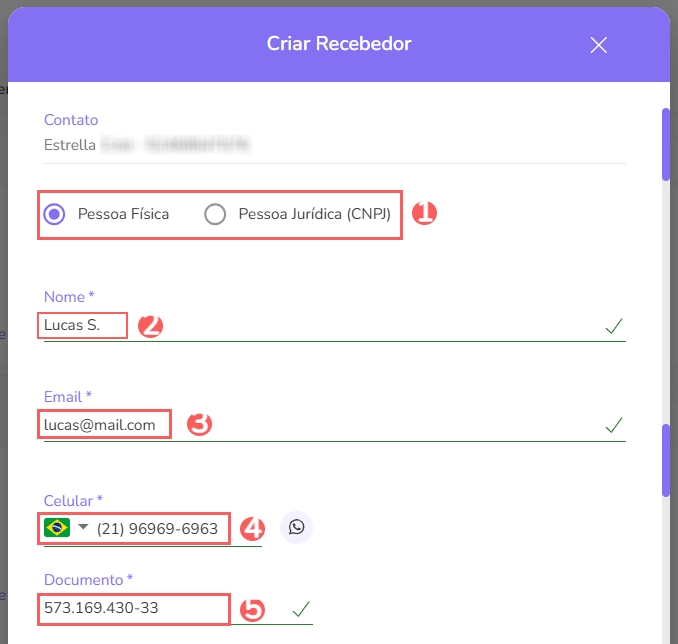
7 - Em Criar Recebedor, informe:
Contato
-
Tipo de contato: se o recebedor será pessoa física ou pessoa jurídica (CNPJ);
-
Nome: nome completo do recebedor;
-
Email: email de cadastro do recebedor;
-
Celular: código da cidade (quando houver) e número de celular para contato;
-
Documento: documento de identificação CPF ou CNPJ.
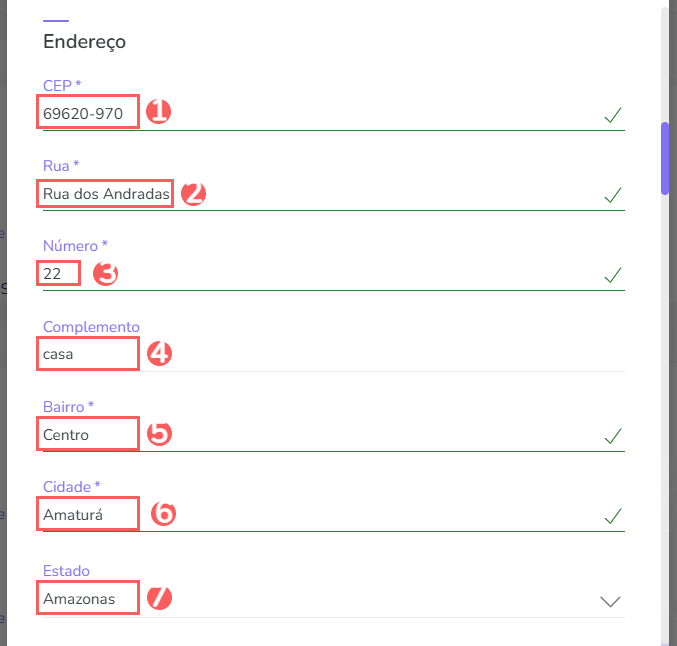
Endereço
-
CEP: código de endereçamento postal do recebedor;
-
Rua: endereço de residência do recebedor;
-
Número: número da residência do recebedor;
-
Complemento: complemento do endereço (se houver) do recebedor;
-
Bairro: bairro de residência do recebedor;
-
Cidade: cidade de residência do recebedor;
-
Estado: estado de residência do recebedor.
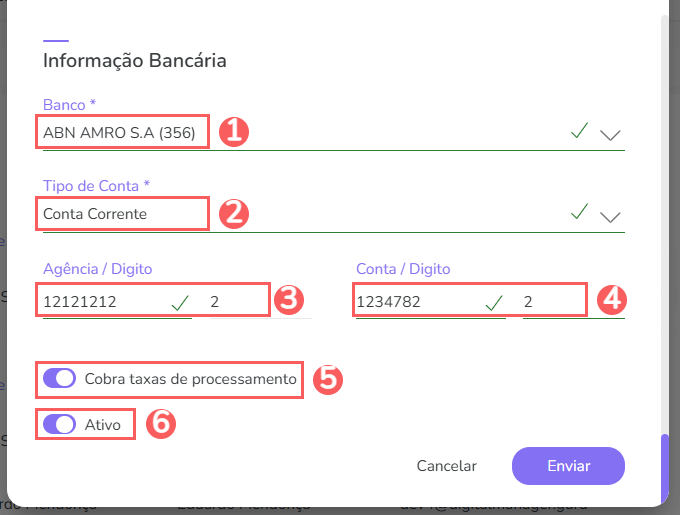
Informação Bancária
-
Banco: selecione o banco onde a conta está domiciliada;
-
Tipo de conta: selecione o tipo de conta bancária;
-
Agência / Dígito: número da agência e dígito - em campo separado;
-
Conta / Dígito: número da conta e dígito - em campo separado;
-
Cobra taxas de processamento (1) : quando ligado, desconta do parceiro a sua respectiva taxa de processamento da transação;
-
Ativo: mude para a posição ligado.

8 - Clique em Enviar.
Desativar Cadastro do Recebedor
Você pode a qualquer momento desativar o cadastro do recebedor na Safe2Pay. Esse recurso é útil quando você deseja remover (parcialmente ou integralmente) o parceiro do seu programa de afiliados.
(1) Configuração disponível na Guru somente para alguns processadores. Quando não exibida, você deve realizar esta configuração diretamente na conta do processador de pagamento.
Para remover completamente um parceiro do seu programa de afiliados, você deve desativar todos os cadastros de recebedor existentes para o mesmo.
Etapas:
1 - Acesse o admin da Guru com seu usuário e senha.
2 - Acesse Configurações > Integrações > Checkout Guru > Safe2Pay
3 - Clique na aba Recebedores.
4 - Localize o cadastro de recebedor que deseja desativar e mude o botão Ativo para a posição Desligado.
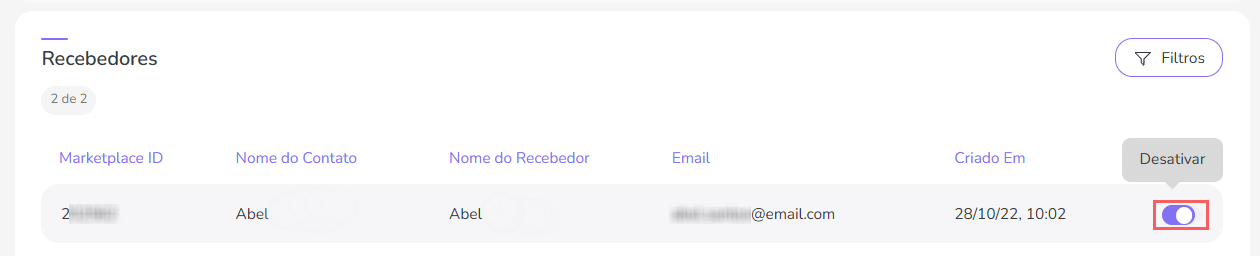
Ao desativar o recebedor, este deixa de ser comissionado por novas assinaturas e novas vendas transacionadas na Safe2Pay, mesmo que sua afiliação para o produto ainda esteja ativada.