
As informações dos recebedores exibe detalhes sobre contato, saldos, transferências, e auditoria.
Apenas os recebedores com uma conta do tipo Nova tem estas funções disponíveis.
Nessa página:
-
Detalhe
-
Saldos
-
Transferências
-
Auditoria
-
Consultar filtros da Auditoria
-
Detalhe
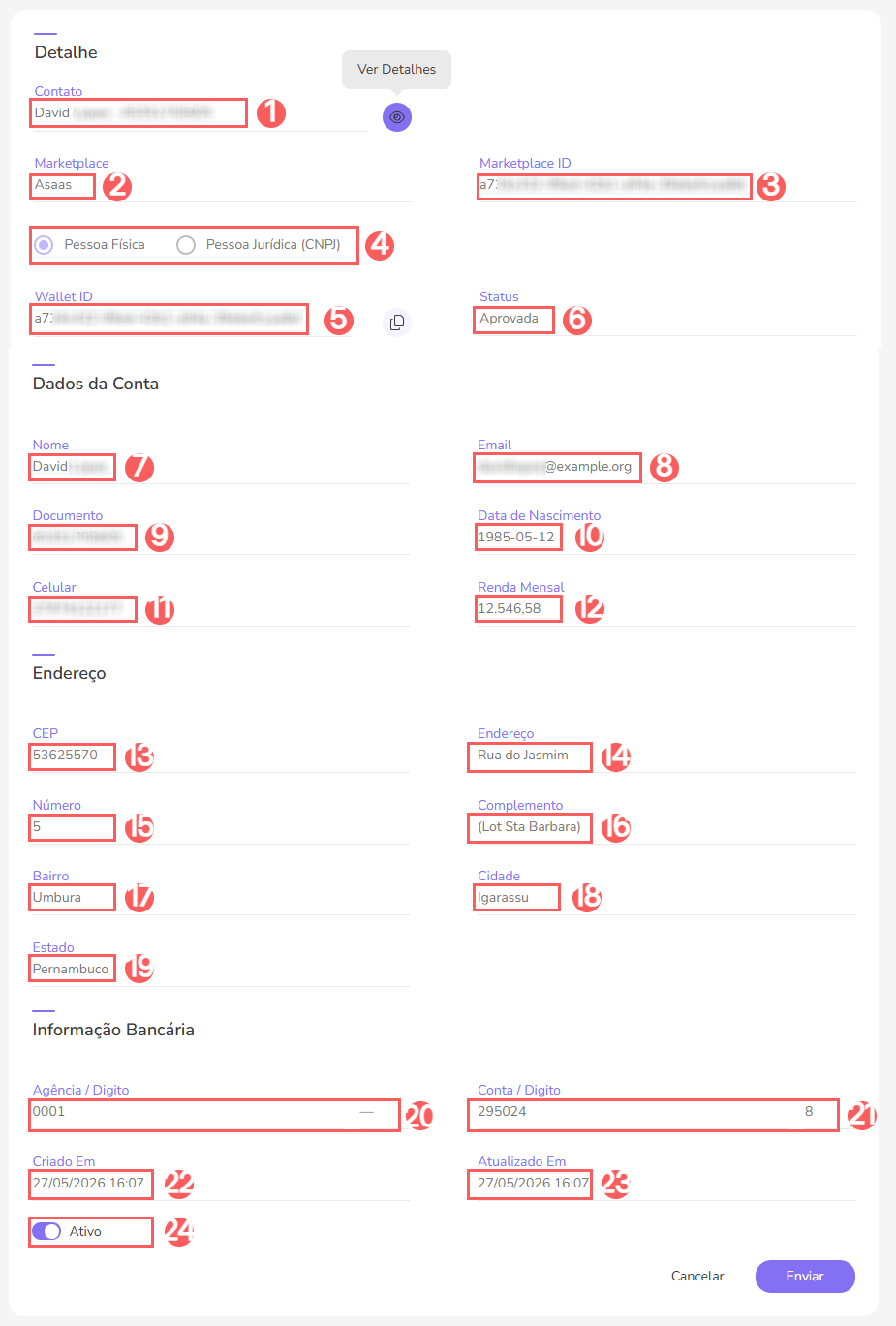
Na seção Detalhe, você tem informações sobre o contato, marketplace, marketplace ID e dados do recebedor. Além disto, tem acesso as informações como dados da conta, endereço e informações bancárias do recebedor.
As informações sobre Detalhe se referem ao Asaas, que diferem consoante o processador de pagamento.
Etapas:
1 - Acesse a lista do recebedor - uma tela com os dados será exibida.
2 - Acesse a aba Detalhe.

3 - Na listagem aparecerão as informações:
-
Contato: nome do contato - se desejar ver informações do contato, clique em ver detalhes;
-
Marketplace: nome do processador de pagamento;
-
Marketplace ID: o número de identificação do cadastro de recebedor no processador de pagamento;
-
Tipo de contato: se o recebedor será pessoa física ou pessoa jurídica (CNPJ);
-
Wallet ID: o Walled ID da conta existente no Asaas.
-
Status: o status do cadastrado de recebedor;
-
Nome: nome completo do recebedor;
-
Email: email de cadastro do recebedor;
-
Documento: documento de identificação CPF ou CNPJ;
-
Data de nascimento: data de nascimento do recebedor;
-
Celular: o código da cidade (quando houver) e número de celular do recebedor;
-
Renda Mensal: renda mensal do recebedor;
-
CEP: o Código de Endereçamento Postal do recebedor;
-
Endereço: o nome da rua, estrada, avenida ou etc;
-
Número: o número de residência do recebedor;
-
Complemento: o complemento do endereço do recebedor;
-
Bairro: o bairro de residência do recebedor;
-
Cidade: a cidade de residência do recebedor;
-
Estado: o estado de residência do recebedor;
-
Agência / Dígito: número da agência e dígito - em campo separado;
-
Conta / Dígito: número da conta e dígito - em campo separado;
-
Criado em: a data de criação do recebedor;
-
Atualizado em: a data de atualização das informações do recebedor;
-
Ativo: mude para a posição ligado.

Saldos
Na seção Saldos, você poderá acessar as informações dos seus recebimentos, como o saldo disponível. Essas informações se referem ao status e à disponibilidade dos valores de comissão para você afiliado, que estão relacionados ao fluxo de pagamento e a gestão de saldos dentro do sistema.
Apenas os recebedores com uma conta do tipo Nova tem estas funções disponíveis.
Etapas:
1 - Acesse a lista do recebedor - uma tela com os dados será exibida.
2 - Acesse a aba Saldos.
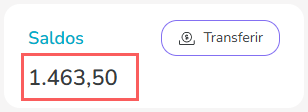
3 - Na listagem aparecerão as informações:
-
Saldo: o valor disponível é o saldo que o afiliado pode sacar ou utilizar, dependendo das configurações e condições do processador de pagamento e do produtor - se refere ao valor que o afiliado já ganhou e que está disponível para ser transferido para sua conta.
Transferir
Na seção Transferir, você poderá solicitar a transferência dos saldos por meio de transação via pix ou transferência bancária. Essas informações se referem aos detalhes financeiros e de identificação das comissões recebidas pelos afiliados e coprodutores em cada venda.
Etapas:
1 - Acesse a lista do recebedor - uma tela com os dados será exibida.
2 - Acesse a aba Saldos.
3 - Em seguida, clique em Transferir.
4 - De acordo com o tipo de transferência, siga uma das instruções abaixo:
PIX
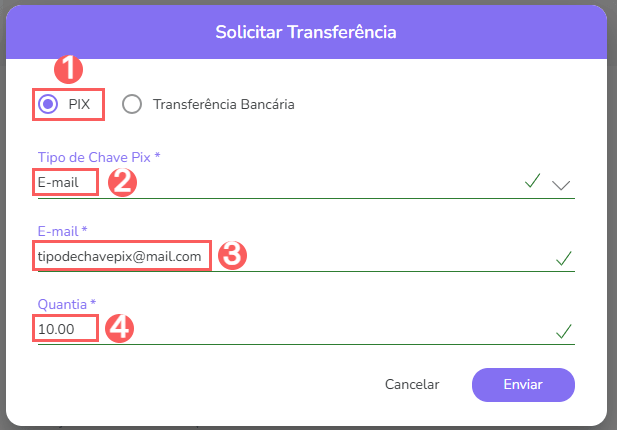
4.1 - Em Solicitar Transferência via Pix, informe os seguintes dados:
-
PIX: selecione o tipo de transferência via PIX;
-
Tipo de Chave Pix: selecione o tipo de chave PIX - chave aleatória, CNPJ, CPF, email e telefone;
-
E-mail: informe os dados a partir da chave pix - ex: se selecionar o tipo de chave CNPJ, informe nesse campo o CNPJ do recebedor;
-
Quantia: o valor bruto da comissão que o afiliado ou coprodutor receberá pela venda - o valor é calculado com base no percentual de comissão configurado pelo produtor do produto;
4.2 - Clique em Enviar.
Transferência Bancária
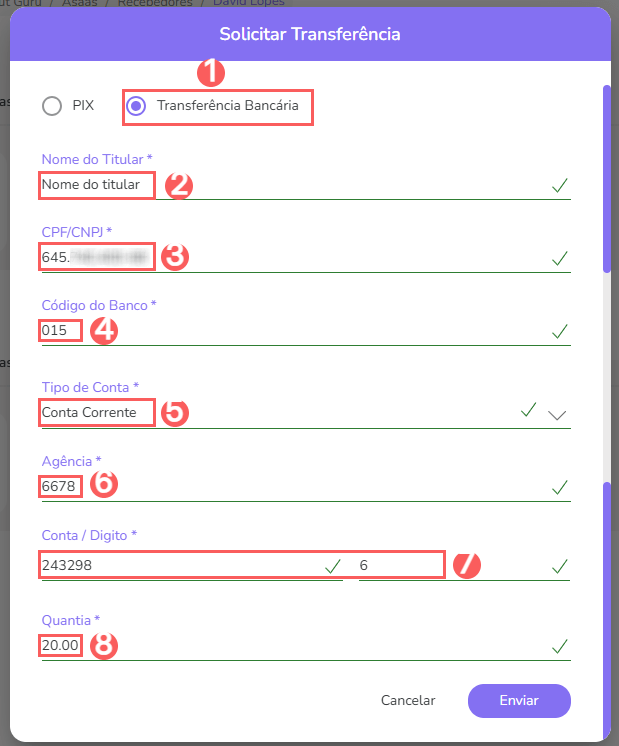
4.1 - Em Solicitar Transferência via Transferência Bancária, informe os seguintes dados:
-
Transferência Bancária: selecione o tipo de transferência via transferência bancária;
-
Nome do Titular: nome completo do titular da conta do recebedor;
-
CPF/CNPJ: o CPF ou CNPJ do titular da conta do recebedor;
-
Código do Banco: o código do banco onde o recebedor possui conta bancária;
-
Tipo de Conta: tipo de conta bancária do recebedor - conta corrente ou conta poupança;
-
Agência: número da agência da conta bancária;
-
Conta/Digito: número da conta e dígito da conta bancária;
-
Quantia: o valor bruto da comissão que o afiliado ou coprodutor receberá pela venda - o valor é calculado com base no percentual de comissão configurado pelo produtor do produto.
4.2 - Clique em Enviar.
O formulário de transferência é preenchido automaticamente com os dados da última transação realizada.
Importante salientar que nem todos os processadores de pagamento permitem que o afiliado solicite a transferência e essa opção deve ser habilitada pelo produtor através das configurações Meus Pedidos > Recebedores Podem Solicitar Transferência.
Validação de Saque (opcional)
Para implementar a validação de saques via Webhook, utilize a URL de Notificação listada em sua integração.
Para configurar acesse sua conta no Asaas Minha Conta > Integração > Segurança > Validação de saque via webhook.
Caso ative esta validação, transferências recebidas nesta URL que não tenham sido realizadas na nossa plataforma serão recusadas (e consequentemente canceladas pelo Asaas).
Operações
Na seção Operações, você poderá acessar as informações sobre o tipo de operação, a data e a hora em que a operação foi realizada, descrição da operação e a quantia. Essas informações se referem aos detalhes financeiros e de identificação das comissões recebidas pelos afiliados e coprodutores em cada venda.
Etapas:
1 - Acesse a lista do recebedor - uma tela com os dados será exibida.
2 - Acesse a aba Saldos.
3 - Em seguida, acesse Operações.
4 - Na listagem aparecerão as informações:
-
Tipo de operação: o tipo de operação - débito ou crédito;
-
Criado em: a data e a hora em que a operação foi realizada no sistema;
-
Descrição: descrição da operação realizada no sistema;
-
Quantia: o valor bruto da comissão que o afiliado ou coprodutor receberá pela venda - o valor é calculado com base no percentual de comissão configurado pelo produtor do produto.

Transferências
Na seção Transferência, você poderá acessar as informações sobre a data, quantia, taxas, valor líquido. Essas informações se referem as comissões que os afiliados receberam através das vendas.
As informações sobre Transferências se referem ao Asaas, que diferem consoante o processador de pagamento.
Etapas:
1 - Acesse a lista do recebedor - uma tela com os dados será exibida.
2 - Acesse a aba Transferências.
3 - Na listagem aparecerão as informações:
-
Criado em: a data em que a transferência foi realizada ou agendada pelo processador de pagamento;
-
Data estimada: a data prevista para que o valor da transferência esteja disponível na conta do afiliado - data estimada e pode variar dependendo dos prazos de processamento do processador de pagamento e do sistema bancário;
-
Quantia: o valor bruto da comissão que o afiliado ou coprodutor receberá pela venda - o valor é calculado com base no percentual de comissão configurado pelo produtor do produto;
-
Taxas: o valor das taxas cobradas pelo processador de pagamento para realizar a transferência;
-
Líquido: o valor líquido que o afiliado receberá após a dedução das taxas de transferência.

Auditoria
Por medida de segurança, a Guru armazena um histórico de todas as operações realizadas na integração, identificando usuário, data/hora da operação e outros detalhes.
Etapas:
1 - Acesse a lista do recebedor - uma tela com os dados será exibida.
2 - Clique em Auditoria.
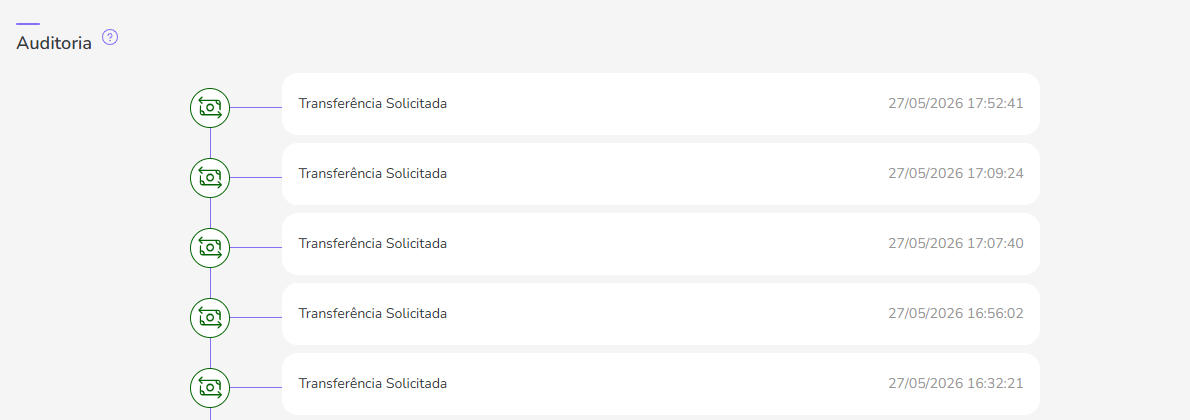
3 - As atividades são exibidas em uma linha do tempo (da mais recente para a mais antiga).
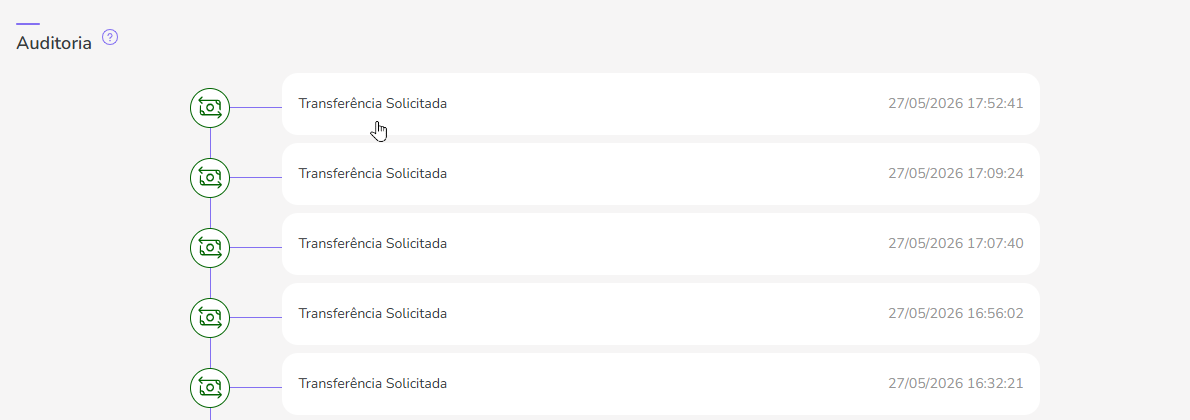
4 - Se desejar, você pode visualizar o detalhe da atividade clicando em cima do título da mesma.
5 - Clique em uma das seções disponíveis para visualizar os dados:
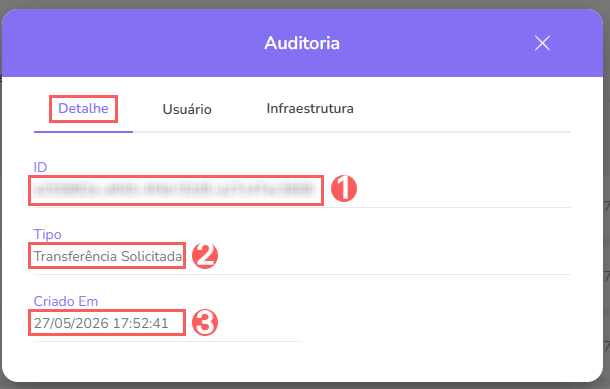
Detalhe
Exibe as informações detalhadas da atividade em questão.
-
ID: número de identificação (ID) da atualização;
-
Tipo de alteração realizada;
-
Criado em: data do registro da atividade.
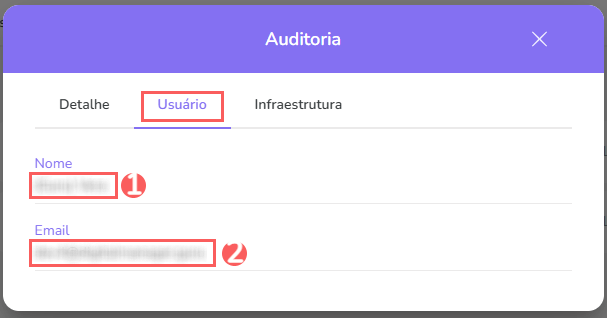
Usuário
Exibe as informações do usuário que realizou a ação.
-
Nome: nome do usuário que realizou a operação;
-
E-mail: email do usuário que realizou a operação.
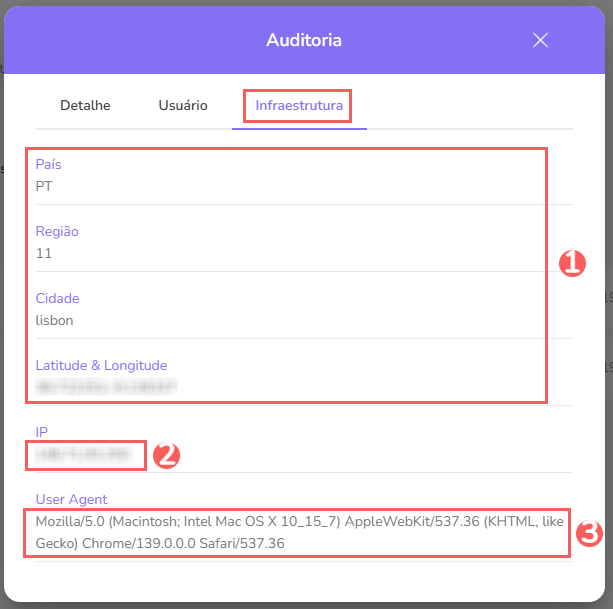
Infraestrutura
Exibe as informações da infraestrutura (país, IP, user agent…) da atividade relacionada.
-
País, Região, Cidade, Latitude & Longitude: localização do dispositivo que realizou a atividade.
-
IP: endereço IP do dispositivo.
-
User Agent: identificação do user agent (agente de usuário) que realizou a operação.
Consultar filtros da Auditoria
Você pode usar os filtros para visualizar um subconjunto menor das auditorias existentes. Esse recurso é útil para encontrar auditorias específicas que deseja visualizar.
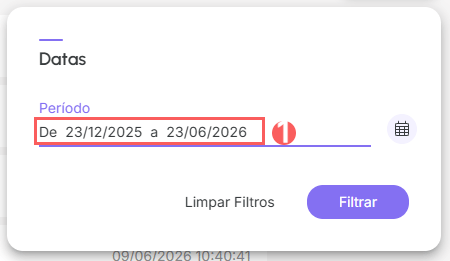
Por padrão, serão mostrados apenas os registros dos últimos 28 dias, mas o período pode ser alterado nos filtros, no campo Período.
Etapas:
1 - Acesse a lista do recebedor - uma tela com os dados será exibida.
2 - Clique na aba Auditoria.
3 - Em Auditoria, clique em Filtros.
4 - Preencha uma ou mais opções de filtro:
-
Período: busca as auditorias cadastradas no período selecionado - você pode utilizar os botões de intervalo de tempo pré-definidos ou selecionar a data que deseja visualizar;
5 - Clique em Filtrar.
Você pode visualizar a quantidade de filtros aplicados e ao utilizá-los será possível limpá-los sem acessar o ícone Filtros novamente, facilitando a remoção da seleção.
Proteja seus dados. Aumente a segurança do seu negócio.
Crie e gerencie usuários determinando o que cada colaborador pode ver e fazer dentro da organização.