
Você pode consultar as informações dos recebedores cadastrados manualmente na Guru. Para encontrar recebedores em uma lista com muitos registros, você pode pesquisar e filtrar a lista.
Nessa página:
-
Consultar a lista de recebedores
-
Como filtrar a lista de recebedores
Antes de começar, você precisa…
-
Ser usuário administrador ou ter permissão para realizar as ações a seguir.
-
Ter um ou mais recebedores cadastrados.
Consultar a lista de recebedores
Por padrão, a lista de recebedores é organizada por ordem alfabética (A → Z), de acordo com a coluna Nome. Para maior velocidade de carregamento da página, são exibidos apenas os 30 primeiros registros. Se deseja visualizar os demais itens da lista, você pode rolar a página até o final e clicar em Ver mais no centro inferior da tela.
Etapas:
1 - Acesse o admin da Guru com seu usuário e senha.
2 - Acesse Configurações > Integrações > Checkout Guru > Asaas.

3 - Clique na Aba Recebedores.

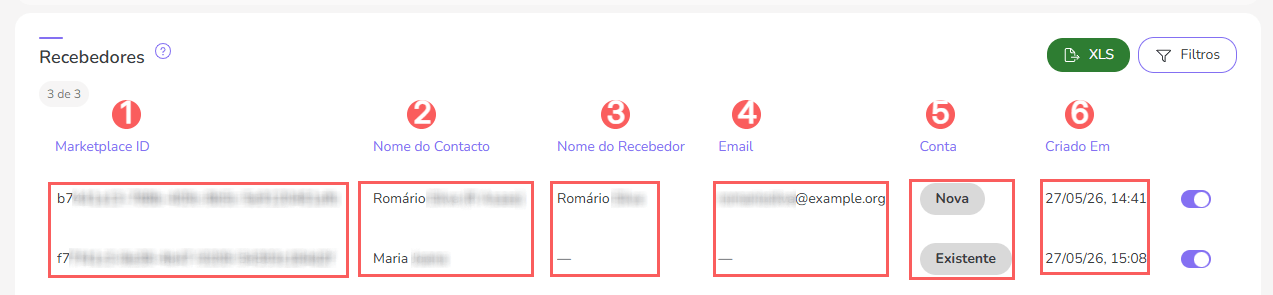
4 - A lista exibe as seguintes informações:
-
Marketplace ID: exibe o número de identificação do cadastro de recebedor no processador de pagamento;
-
Nome do contato: exibe o nome do contato;
-
Nome do Recebedor: exibe o nome do recebedor que receberá a comissão pela venda;
-
Email: exibe o endereço de email vinculado ao recebedor;
-
Conta: exibe se a conta é nova ou existente;
-
Criado em: exibe a data de criação do recebedor.
Como filtrar a lista de recebedores
Você pode usar os filtros para visualizar um subconjunto menor de recebedores existentes. Esse recurso é útil para encontrar recebedores específicos que deseja visualizar.
Etapas:
1 - Acesse o admin da Guru com seu usuário e senha.
2 - Acesse Configurações > Integrações > Checkout Guru > Asaas.
3 - Clique na Aba Recebedores.
4 - Em Recebedores, clique em Filtros.
5 - Preencha uma ou mais opções de filtro:
-
Marketplace ID: busca número de identificação do cadastro de recebedor no processador de pagamento;
-
Nome do contato: busca o nome do contato;
-
Email do contato: busca o email do contato;
-
Documento do contato: busca o documento de identificação do contato;
-
Status: busca o status correspondente aos recebedores (Ativo ou Inativo) - se deseja ignorar este filtro, selecione a opção “Todos”.
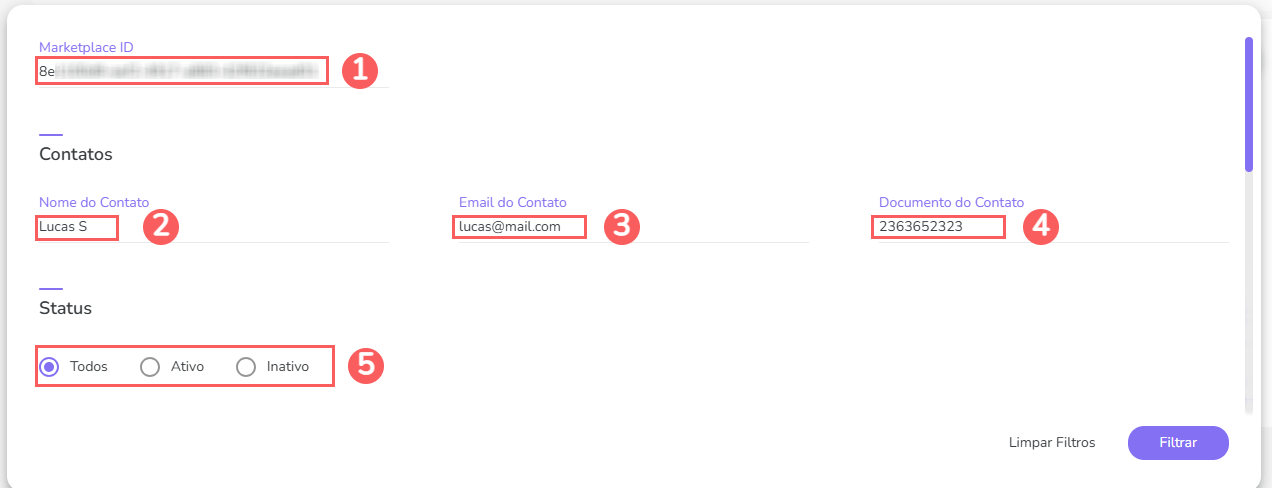
6 - Clique em Filtrar.
Para remover os filtros aplicados, basta clicar em Limpar Filtros.