
Além da integração nativa com a Pluga, você também pode conectar a Guru à Pluga por webhook. O webhook é um aviso automático enviado para uma URL sempre que um evento acontece. Com os Webhooks e o HTTP Request da Pluga, você leva para outras ferramentas eventos que vão além dos três gatilhos da integração nativa, sem programação.
Assim, você pode avisar o time no Slack quando uma assinatura for cancelada ou registrar cada ingresso vendido em uma planilha de participantes.
Nessa página:
-
Passo 1: Obter URL de Retorno na Pluga
-
Passo 2: Configurar Webhook
-
Passo 3: Testar Webhook na Guru e Configurar automatização na Pluga
Antes de começar, você precisa:
-
Ter uma conta ativa na Pluga.
-
Possuir limite de webhook disponível para uso em sua conta Guru.
-
Ser usuário administrador na Guru ou ter permissões para executar os passos a seguir.
Passo 1: Obter URL de Retorno na Pluga
Nesta etapa, você deve acessar a sua conta na Pluga gerar a URL de Webhook necessária para realizar a integração entre a Guru e a Pluga.
Etapas:
1 - Acesse seu ambiente da Pluga com seu usuário e senha.
2 - Clique em Criar.
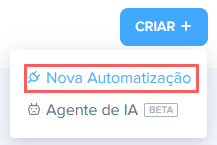
3 - Em seguida, clique em Nova Automatização.
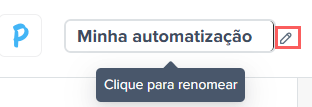
4 - Caso queira, você pode clicar para renomear o Nome da automatização.
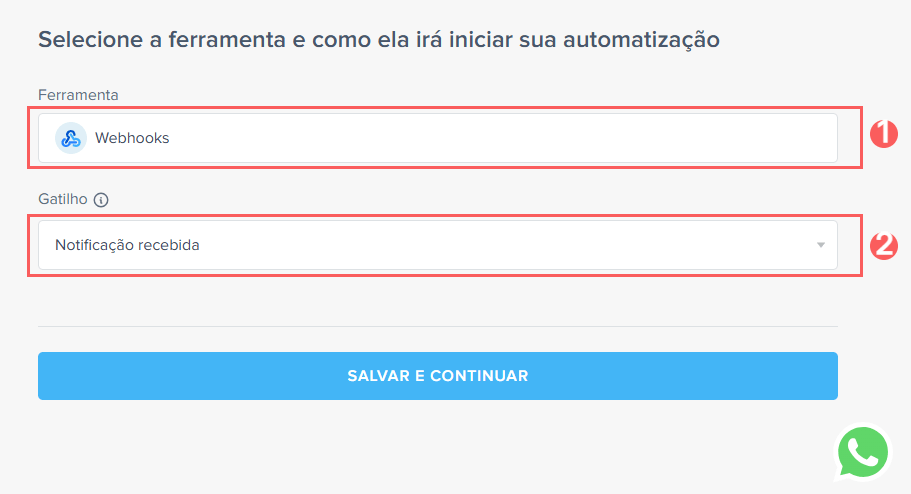
5 - Em seguida, selecione a ferramenta e como ela irá iniciar sua automatização.
-
Ferramenta: pesquise por Webhooks;
-
Gatilho: selecione a opção notificação recebida.
6 - Salvar e Continuar.
7 - Em Configure sua conta do Webhooks, copie e armazene a URL de Webhook.
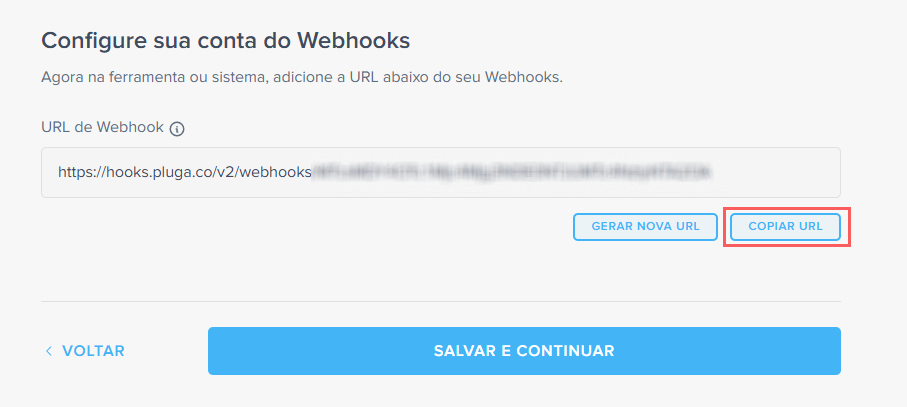
Nota: Se necessário, você pode clicar em Gerar nova URL para criar uma nova URL de webhook. Caso faça isso, certifique-se de substituir o link antigo dentro das configurações da Guru.
8 - Salvar e Continuar.
Ao clicar em Salvar e continuar, a Pluga abrirá a tela onde ficará escutando a URL. Nesse momento, você deverá configurar o webhook na Guru (conforme passo 2), realizar a venda de teste e aguardar alguns instantes até que o modelo de dados (JSON) seja carregado automaticamente.
Passo 2: Configurar Webhook
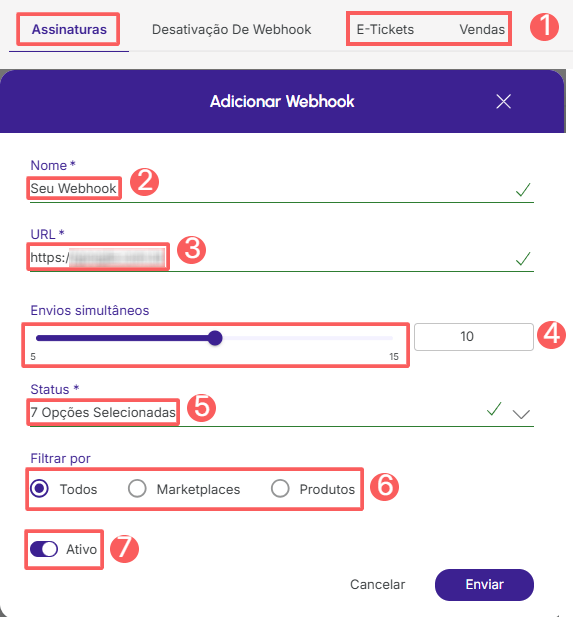
Neste passo, você deve acessar sua conta na Guru (Configurações » Webhooks) e configurar um webhook de e-ticket, de venda ou de assinatura para enviar as notificações para a Pluga.
Ao criar o Webhook, lembre-se de:
-
Selecionar: se o webhook é de assinatura, selecione o status das assinaturas; se o webhook é de e-tickets, selecione o status dos e-tickets; se o webhook é de vendas, selecione o status das vendas;
-
Nome: coloque o nome do seu Webhook;
-
URL: URL do Webhook, obtido do passo 1 - item 7;
-
Envios simultâneos: selecione os envios simultâneos;
-
Status: selecione todos os status de venda; status das assinaturas ou status dos e-tickets desejados;
-
Filtrar por: marcar filtrar por
todos,MarketplacesouProdutos(1); -
Mude o botão Ativo para a posição ligado.
(1) Ao escolher filtrar por “todos” ou “marketplaces”qualquer produto novo criado será associado ao webhook automaticamente.

Consulte o passo a passo completo:
Como configurar um webhook de assinaturas, e-tickets ou vendas.
Pronto! A partir deste momento, cada venda ou assinatura atualizada que atender aos critérios definidos no webhook configurado será enviada para a Pluga.
Passo 3: Testar Webhook na Guru e Configurar automatização na Pluga
Nesta etapa, você irá validar a integração entre a Pluga e a Guru. Para isso, após criar o webhook na Guru (passo 2), será necessário realizar uma venda de teste na Guru. Esse disparo enviará os dados necessários para que a Pluga identifique o evento e mapeie o modelo de dados para a automação.
Etapas:
1 - Acesse o admin da Guru com seu usuário e senha.
2 - Faça uma venda de teste na Guru após a criação do webhook.
3 - Retorne ao seu ambiente da Pluga com seu usuário e senha.
4 - Em Ajuste as opções do Webhooks aguarde a Pluga “Escutar a URL do Webhooks para gerar o modelo de dados”.
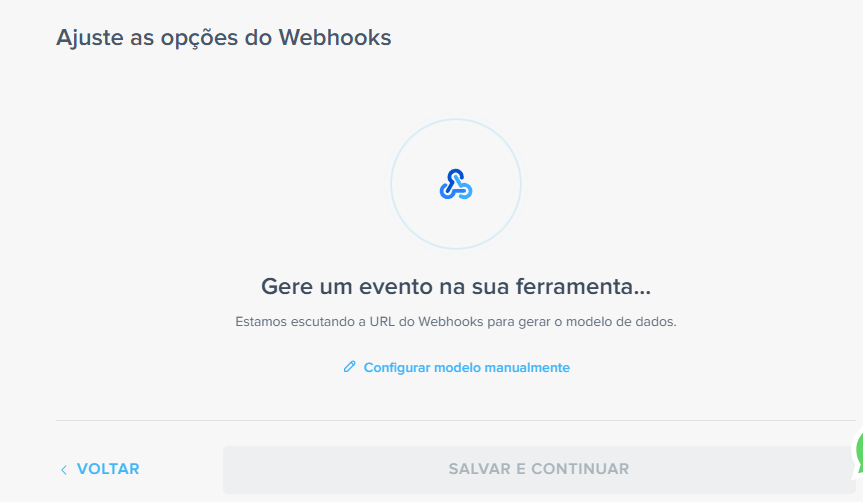
Para que o modelo de dados (JSON) seja gerado automaticamente, a Pluga precisa "escutar" a URL do Webhook logo após a realização da venda de teste na Guru. O carregamento leva apenas alguns segundos, portanto, aguarde a atualização da tela para prosseguir com a configuração da automação.
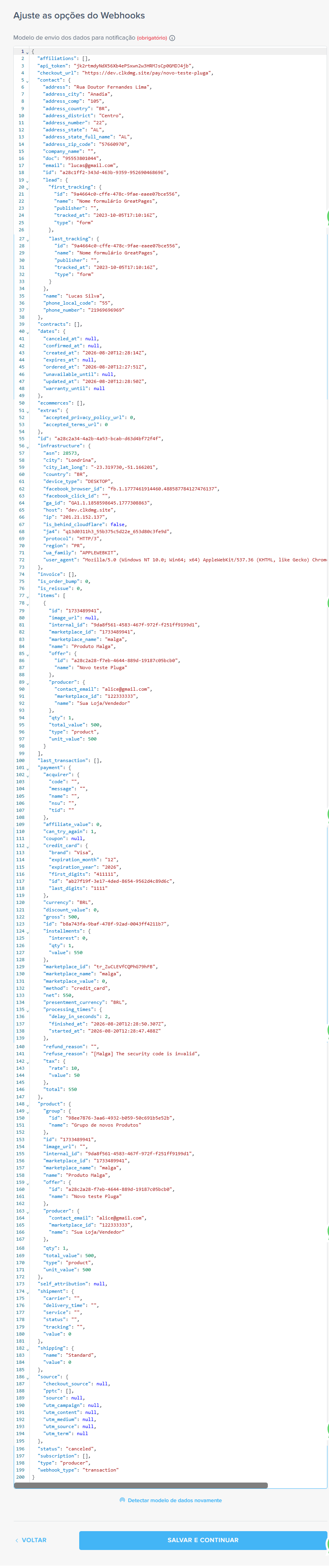
5 - Em seguida, assim que a Pluga recebe o evento, o modelo de JSON é preenchido automaticamente.
6 - Clique em Salvar e Continuar.
7 - Em seguida, em Ferramenta e Ação selecione:
-
Ferramenta: a ferramenta Webhooks;
-
Ação: a ação que será executada.
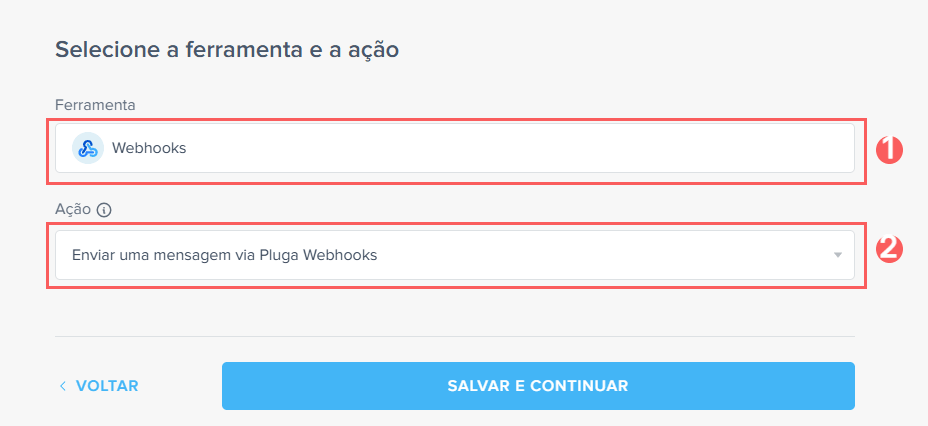
8 - Clique em Salvar e Continuar.
9 - Em seguida, em Ajuste as opções do Webhooks informe:
-
Nome da ferramenta (obrigatório): digite Digital Manager Guru;
-
Método de requisição (opcional): o método de requisição que será utilizado;
-
Modelo de retorno dos dados (opcional): o modelo de dados (no formato JSON) que irá retornar para a pluga.
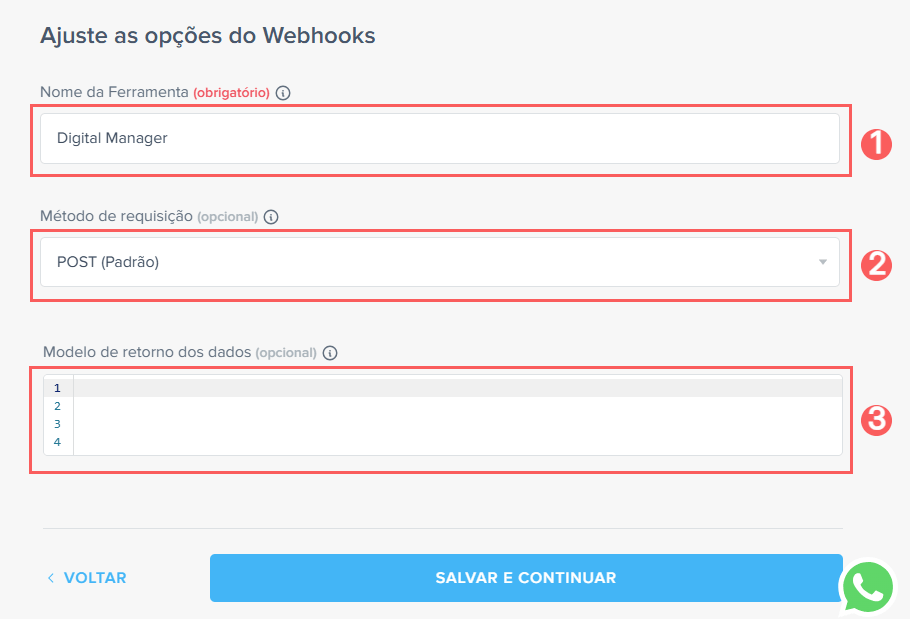
10 - Clique em Salvar e Continuar.
11 - Em Personalize as informações para que fique a sua cara, selecione o mapeamento dos campos:
-
URL da API da ferramenta (obrigatório): o endereço de API que a pluga irá enviar as informações desejadas;
-
Campo da ferramenta (opcional): o nome e as informações da ferramenta de origem que serão enviadas pelo Pluga Wehooks;
-
Cabeçalhos (opcional): a chave e o valor a ser enviado como informações dos cabeçalhos da requisição;
-
Parâmetros de busca da requisição (opcional): a chave e o valor a ser enviado como informações dos parâmetros de busca da requisição.
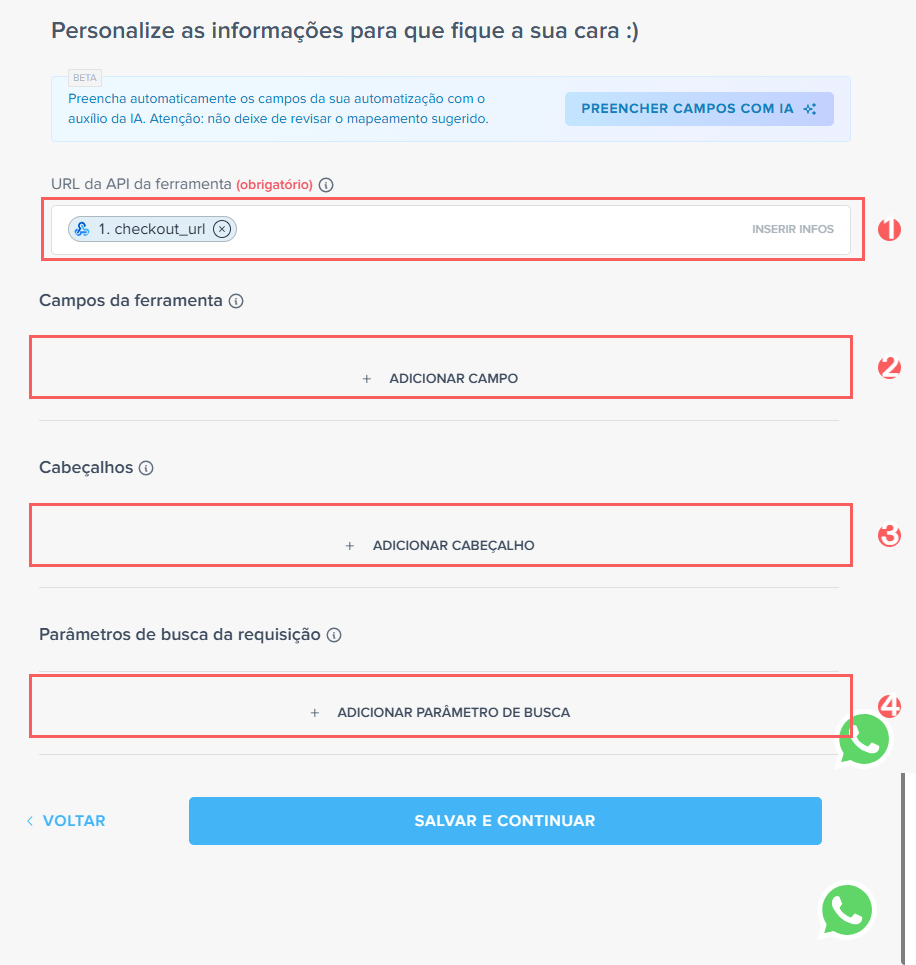
12 - Clique Salvar e Continuar.
13 - Em seguida, clique em Finalizar Automatização.
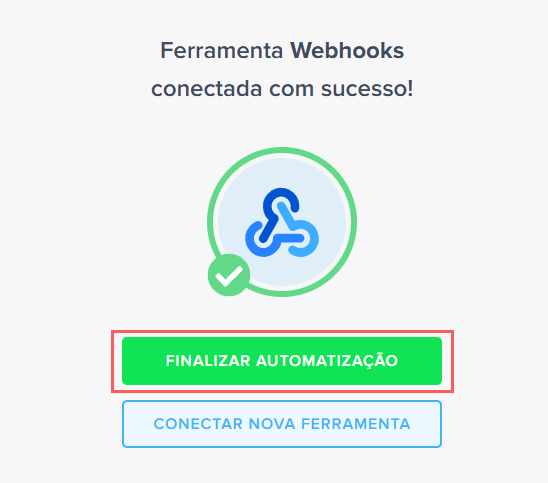
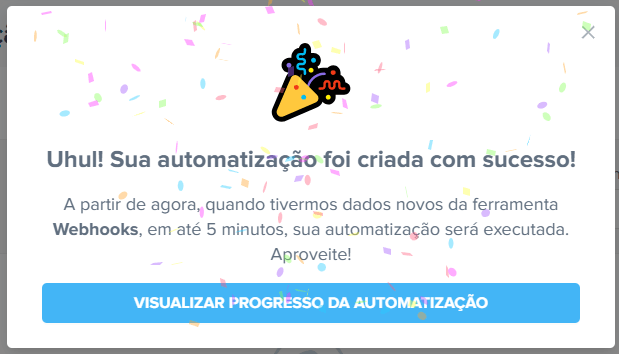
14 - Após clicar em Finalizar Automatização uma caixa de texto aparecerá com a confirmação da automatização.
Dependendo da ferramenta que vai conectar através do Webhook da Guru, você terá que fazer mais algumas configurações, como, por exemplo, escolher o canal do Slack, a mensagem a ser enviada ou escolher a lista e os campos do contato que vai enviar para o seu CRM. Se tiver alguma dúvida nesses passos, visite a Central de Ajuda da Pluga ou contate o suporte técnico da ferramenta.