
Utilize o mapeamento de negócios (deals) de vendas para determinar em quais etapas e pipelines do Bigin suas transações pontuais deverão ser cadastradas e atualizadas automaticamente.
É necessário definir a regra para cada um dos seus produtos na Guru com o Bigin. Essa configuração é feita através do Mapeamento de Status, garantindo que eventos de vendas aprovadas, aguardando pagamento ou reembolsadas movimentem os deals no seu funil em tempo real.
Saiba como criar e gerenciar registros de pipeline no Bigin by Zoho CRM.
Nessa página:
-
Adicionar o mapeamento de negócio de vendas para o Bigin by Zoho CRM
-
Consultar a lista de Mapeamentos
-
Atualizar Mapeamento de Status
-
Excluir Mapeamento de Status
Antes de começar, você precisa:
-
Ter uma conta no Bigin by Zoho CRM.
-
Ser usuário administrador ou ter permissão para realizar as ações a seguir.
Adicionar o mapeamento de negócio de vendas para o Bigin by Zoho CRM
Adicione um mapeamento de negócio de assinatura para o Bigin by Zoho CRM.
Etapas:
1 - Acesse o admin da Guru com seu usuário e senha.
2 - No menu lateral, acesse Configurações > Integrações > Autoresponders > Bigin by Zoho CRM.

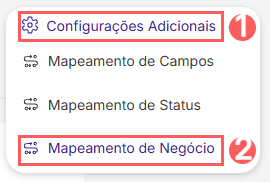
3 - Clique em Configurações Adicionais e, em seguida, em Mapeamento de Negócio.
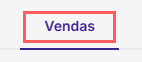
4 - Clique na aba Vendas.
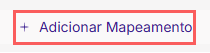
5 - Em seguida, clique em Adicionar Mapeamento.
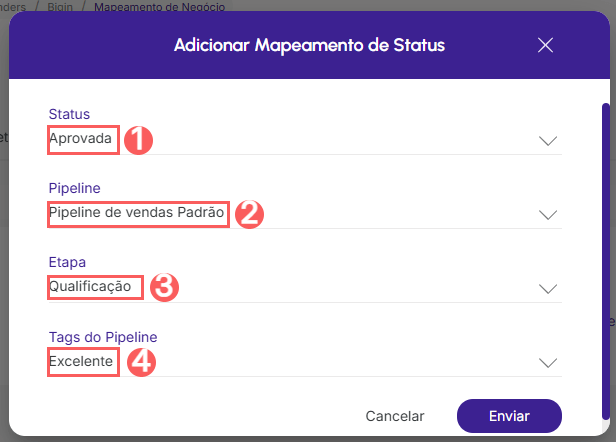
6 - Informe:
-
Status da Transação: selecione o status da transação que irá acionar o envio de dados e criar/mover os deals no Bigin by Zoho CRM;
-
Pipeline: selecione o pipeline do Bigin para onde o negócio (deal) será direcionado quando a transação atingir o status selecionado;
-
Etapa: selecione a etapa específica dentro do pipeline escolhido onde o negócio (deal) deve ser inserido ou movido automaticamente;
-
Tags do Pipeline: selecione a tags do pipeline que serão atribuídos ao negócio (deal) no Bigin para facilitar a filtragem, segmentação e automações internas.
7 - Clique em Enviar.
Para confirmar que o mapeamento foi criado com sucesso, você deve visualizar um aviso no canto superior direito.
8 - Repita as etapas de 4 a 7 para cada mapeamento que deseja realizar.
Consultar a lista de Mapeamentos
Por padrão, a lista de mapeamentos é organizada por data de criação (do mais novo para o mais antigo). Para maior velocidade de carregamento da página, são exibidos apenas os 30 primeiros registros. Se deseja visualizar os demais itens da lista, você pode rolar a página até o final e clicar em Ver mais no centro inferior da tela.
Etapas:
1 - Acesse o admin da Guru com seu usuário e senha.
2 - No menu lateral, acesse Configurações > Integrações > Autoresponders > Bigin by Zoho CRM.
3 - Clique em Configurações Adicionais e, em seguida, em Mapeamento de Negócio.
4 - Clique na aba Vendas.
5 - A lista exibe as seguintes informações:
-
Status da Transação: o status da transação que irá acionar o envio de dados e criar/mover os deals no Bigin by Zoho CRM;
-
Pipeline: o pipeline do Bigin para onde o negócio (deal) será direcionado quando a transação atingir o status selecionado;
-
Etapa: a etapa específica dentro do pipeline escolhido onde o negócio (deal) deve ser inserido ou movido automaticamente;
-
Tags do Pipeline: a tags do pipeline que serão atribuídos ao negócio (deal) no Bigin para facilitar a filtragem, segmentação e automações internas.

Atualizar Mapeamento de Status
Depois de criado, é possível atualizar um mapeamento de status. Esse recurso é útil quando você precisa mudar a regra de acionamento de um status na Bigin by Zoho CRM.
Etapas:
1 - Na listagem, localize o produto desejado e clique no mesmo.

2 – Informe:
-
Status da Transação: selecione o status da transação que irá acionar o envio de dados e criar/mover os deals no Bigin by Zoho CRM;
-
Pipeline: selecione o pipeline do Bigin para onde o negócio (deal) será direcionado quando a transação atingir o status selecionado;
-
Etapa: selecione a etapa específica dentro do pipeline escolhido onde o negócio (deal) deve ser inserido ou movido automaticamente;
-
Tags do Pipeline: selecione a tags do pipeline que serão atribuídos ao negócio (deal) no Bigin para facilitar a filtragem, segmentação e automações internas.
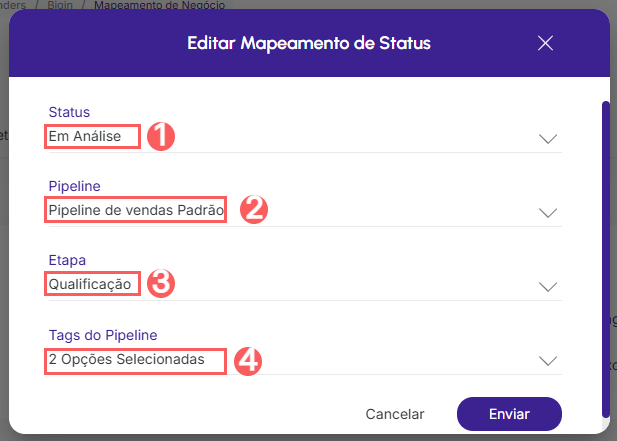
3 - Clique em Enviar.
Uma mensagem será exibida indicando que o mapeamento foi atualizado com sucesso.
Excluir Mapeamento de Status
Depois de criado, é possível remover um mapeamento de status. Esse recurso é útil quando você não deseja mais mapear o status na Bigin by Zoho CRM quando ocorrer a venda de um produto ou assinatura na Guru.
Etapas:
1 – Na listagem, localize o mapeamento desejado e clique no botão Remover correspondente ao mesmo.

2 - Confirme se deseja realizar a exclusão. Para confirmar que o mapeamento foi excluído, uma mensagem será exibida por alguns segundos no topo superior direito da página.
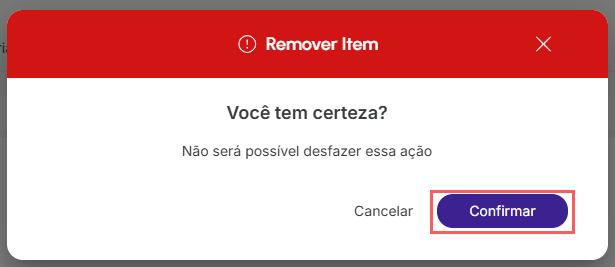
A partir desse momento, a Guru deixa de enviar as informações do mapeamento do status ou a segmentação à Bigin by Zoho CRM.